รีวิว Spellar AI 2026: AI, Windows, ทางเลือก, ดาวน์โหลด และคำถามที่พบบ่อย

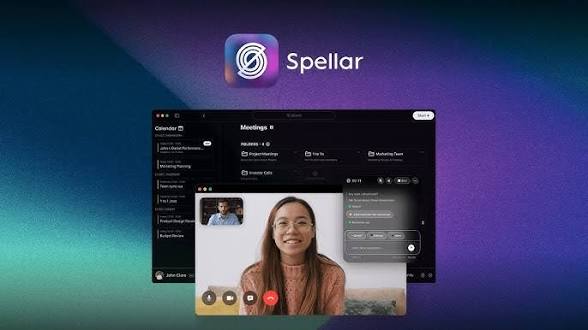
Table of Contents
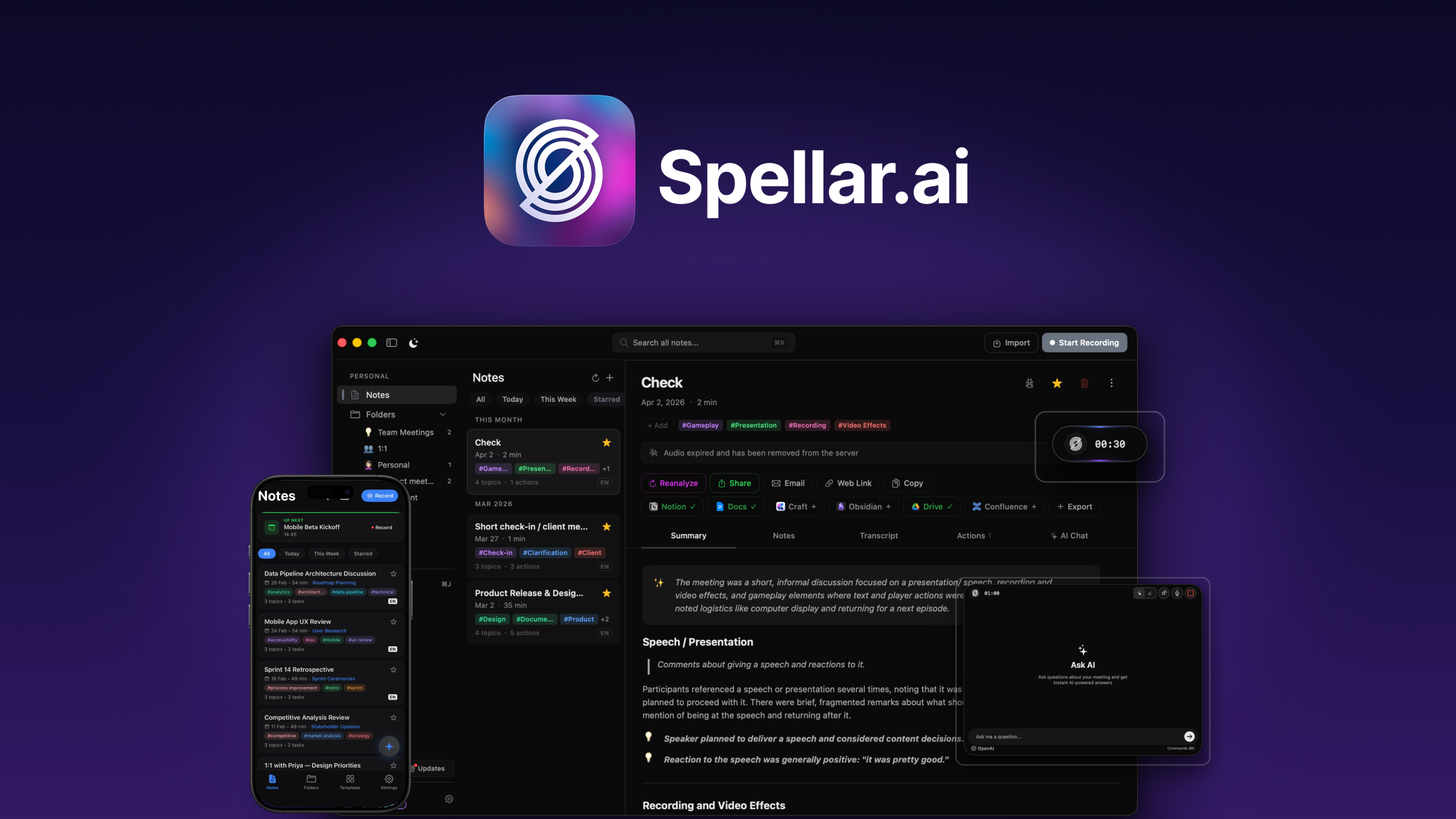
Spellar AI เป็นหนึ่งในผู้ช่วยประชุมที่คิดมาอย่างดีที่สุดที่เราได้ทดสอบในปีนี้ โดยเฉพาะสำหรับผู้ใช้ Mac และ iPhone ที่ต้องการบันทึกย่อที่สะอาดตาและโค้ชการพูดในตัว โดยไม่มีบอทมารบกวนการประชุม คะแนนยังคงอยู่ที่ 3.3 เนื่องจากการขาดแอป Windows ที่แท้จริง ฐานรีวิวที่ยังเล็ก และจุดบกพร่องบางประการที่ทำให้ยังไม่สามารถขึ้นเป็นอันดับต้นๆ ได้ |
เราใช้เวลาหลายชั่วโมงในการประชุมที่ Nubia Magazine ดังนั้นเมื่อมีเครื่องมือที่สัญญาว่าจะจดบันทึกให้เราและแก้ไขภาษาอังกฤษพูดของเราอย่างเงียบๆ ในเวลาเดียวกัน เราก็ให้ความสนใจ Spellar AI ให้คำมั่นสัญญานั้นมาระยะหนึ่งแล้ว และการอัปเดตเวอร์ชัน 3.0 ก่อนหน้านี้ในปี 2026 ก็ทำให้มันกลับมาเป็นที่พูดถึงอีกครั้ง เราใช้เวลากับมันในการประชุมจริงก่อนที่จะเขียนบทความนี้ นี่คือภาพที่ตรงไปตรงมา
Spellar AI อยู่ในพื้นที่ที่มีการแข่งขันสูง Otter, Fireflies, Granola และ Fathom ต่างก็ต้องการงานเดียวกัน และส่วนใหญ่มีฐานผู้ใช้ที่ใหญ่กว่า สิ่งที่ทำให้ Spellar น่าสนใจคือการผสมผสานที่นำเสนอ: มันบันทึกในเครื่องบนอุปกรณ์ของคุณ ไม่มีบอทเข้าร่วมการประชุม และนอกเหนือจากบันทึกย่อแล้ว มันยังทำหน้าที่เป็นโค้ชการพูดที่คอยแจ้งเตือนคำฟุ่มเฟือยและข้อผิดพลาดในการออกเสียง ส่วนที่สองนี้ผิดปกติ และเป็นเหตุผลที่เครื่องมือนี้ถูกพูดถึง ด้านล่างนี้เราจะพาคุณไปดู AI สถานการณ์บน Windows วิธีดาวน์โหลด ประสบการณ์การใช้งานในชีวิตประจำวัน ทางเลือกหลัก และคำถามที่ผู้คนยังคงถามเกี่ยวกับแบรนด์ในปี 2026
Spellar AI โดยสังเขป
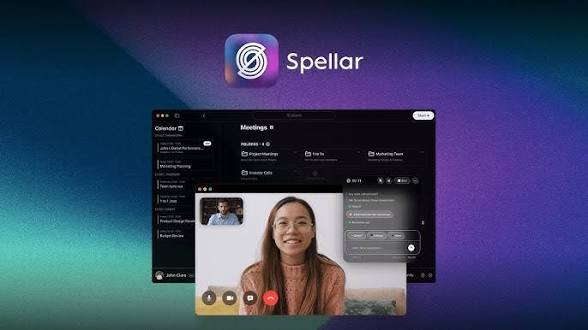
ก่อนที่จะลงลึก นี่คือโปรไฟล์โดยย่อที่เรารวบรวมไว้ระหว่างการวิจัยผลิตภัณฑ์
ชื่อผลิตภัณฑ์ | Spellar AI (ปัจจุบันคือเวอร์ชัน 3.0) |
หมวดหมู่ | ผู้ช่วยประชุม AI และโค้ชการพูด |
บริษัท | Spellar Inc. |
ก่อตั้ง | 2023 |
สำนักงานใหญ่ | ลอนดอน สหราชอาณาจักร |
แพลตฟอร์ม | macOS, iOS, iPadOS และเว็บ ยังไม่มีแอป Windows ดั้งเดิม |
คุณสมบัติหลัก | การบันทึกแบบไม่มีบอท, การถอดความ, สรุปผล AI, รายการสิ่งที่ต้องทำ, แชท AI, คำแนะนำการพูดแบบเรียลไทม์ |
โมเดล AI | GPT, Claude, Gemini และ Perplexity สามารถสลับได้ตามการประชุม พร้อมรองรับการนำคีย์ของตัวเองมาใช้ |
ภาษา | 100+ ภาษาพร้อมการตรวจจับภาษาอัตโนมัติ |
การผสานรวม | Notion, Craft, Miro, Linear, Jira, Confluence, Google Docs, Todoist และอื่นๆ |
ซิงค์ปฏิทิน | Google Calendar และ Outlook |
ราคา | มีระดับฟรี แผนแบบชำระเงินเริ่มต้นที่ประมาณ 7.99 USD ต่อเดือน พร้อมทดลองใช้ฟรี |
ทดลองใช้ฟรี | ใช่ พร้อมระยะเวลาคืนเงินสั้นๆ สำหรับแผนแบบชำระเงิน |
เว็บไซต์ | spellar.ai |
คะแนนจาก Nubia | 3.3 / 5 |
AI: สิ่งที่ Spellar ทำจริงๆ
โดยแก่นแท้แล้ว Spellar เป็นเครื่องบันทึกที่ฟังการประชุมของคุณและเปลี่ยนเสียงให้เป็นสิ่งที่มีประโยชน์ในภายหลัง มันบันทึกการสนทนาโดยตรงบนเครื่องของคุณ ดังนั้นจึงไม่มีผู้เข้าร่วมพิเศษปรากฏในรายชื่อผู้เข้าร่วมประชุม เมื่อการประชุมสิ้นสุดลง มันจะสร้างบันทึกการถอดความ บทสรุปที่มีโครงสร้าง รายการสิ่งที่ต้องทำ และชุดการตัดสินใจ จากนั้นคุณสามารถเปิดแชท AI และถามคำถามติดตามผลเกี่ยวกับสิ่งที่พูด ซึ่งมีประโยชน์เมื่อคุณพยายามจำรายละเอียดจากการสนทนาเมื่อสองสัปดาห์ก่อน
ส่วนที่ทำให้มันแตกต่างคือการเลือกโมเดล แทนที่จะล็อกคุณไว้กับเครื่องมือเดียว Spellar ให้คุณรันบทสรุปและแชทผ่าน GPT, Claude, Gemini หรือ Perplexity และคุณสามารถสลับได้ตามการประชุมหรือแม้แต่คำถามเดียว ผู้ใช้ระดับสูงสามารถเสียบคีย์ API ของตัวเองได้ เพื่อให้การเรียก AI อยู่ในบัญชีของตนเอง ซึ่งดีทั้งในแง่ความเป็นส่วนตัวและการควบคุมต้นทุน การอัปเดตเวอร์ชัน 3.0 เพิ่มหน่วยความจำข้ามการประชุม ดังนั้นผู้ช่วยสามารถเชื่อมโยงหัวข้อต่างๆ จากการสนทนาหลายครั้ง แทนที่จะถือว่าแต่ละการสนทนาเป็นเรื่องแยกจากกัน
จากนั้นก็มีโค้ชการพูด Spellar เริ่มต้นชีวิตเป็นเครื่องมือช่วยให้ผู้ที่ไม่ใช่เจ้าของภาษาพูดภาษาอังกฤษได้เป็นธรรมชาติมากขึ้น และ DNA นั้นยังคงอยู่ ในระหว่างการสนทนา มันสามารถแสดงเคล็ดลับแบบเรียลไทม์ นับคำฟุ่มเฟือยของคุณ และหลังการประชุม มันจะให้ข้อเสนอแนะเกี่ยวกับการออกเสียง ไวยากรณ์ และความชัดเจน พร้อมคำแนะนำคำศัพท์ หากเป้าหมายของคุณคือการปรับปรุงการสื่อสารภาษาอังกฤษของคุณ สิ่งนี้มีประโยชน์อย่างแท้จริงและเป็นสิ่งที่คู่แข่งส่วนใหญ่ไม่สนใจ
ความเป็นส่วนตัวและการบันทึก
การบันทึกเกิดขึ้นบนอุปกรณ์ เสียงจะถูกเก็บไว้ในห้องนิรภัยที่เข้ารหัส และคุณควบคุมระยะเวลาที่จะเก็บไว้ ตั้งแต่หนึ่งชั่วโมงจนถึงตลอดไป หรือเฉพาะบนอุปกรณ์เท่านั้นเพื่อไม่ให้อะไรออกจากเครื่องของคุณ การถอดความฝั่งเซิร์ฟเวอร์ถูกปิดไว้เป็นค่าเริ่มต้น และคุณเลือกเปิดใช้ต่อการประชุม หรือคุณสามารถรันโมเดลบนอุปกรณ์พร้อมป้ายชื่อผู้พูด สำหรับคนที่กังวลว่าข้อมูลการประชุมจะอยู่บนเซิร์ฟเวอร์ของผู้ให้บริการ นี่คือการตั้งค่าที่สร้างความมั่นใจ และเป็นหนึ่งในสิ่งที่ผู้ใช้ปัจจุบันชื่นชมมากที่สุด
Spellar AI บน Windows: คำตอบที่ตรงไปตรงมา
นี่คือคำถามที่เราเห็นถูกถามมากที่สุด ดังนั้นเราจึงต้องการให้ชัดเจน ณ กลางปี 2026 ยังไม่มีแอป Spellar ดั้งเดิมสำหรับ Windows ประสบการณ์เดสก์ท็อปที่สมบูรณ์แบบ copilot ในแถบเมนู การบันทึกในเครื่อง และโค้ชการพูดทั้งหมดอยู่บน macOS พร้อมแอปคู่หูบน iPhone และ iPad
อย่างไรก็ตาม ผู้ใช้ Windows ไม่ได้ถูกปิดกั้นโดยสิ้นเชิง Spellar มีเวอร์ชันเว็บที่คุณสามารถลงชื่อเข้าใช้ อ่านบันทึกย่อ และจัดการบันทึกการถอดความจากเบราว์เซอร์ใดก็ได้ รวมถึงบนพีซี ทีมงานยังกล่าวอีกว่าการบันทึกโดยตรงจากเว็บอยู่ในแผนงาน ซึ่งในที่สุดจะช่วยให้ผู้ใช้ Windows สามารถบันทึกการสนทนาได้โดยไม่ต้องใช้ Mac จนกว่าสิ่งนั้นจะเปิดตัวและสมบูรณ์ ผู้ใช้ Windows เท่านั้นควรมองว่า Spellar เป็นเครื่องมือคู่หูที่คุณดูในเบราว์เซอร์ มากกว่าเป็นเครื่องมือเดสก์ท็อปเต็มรูปแบบ หากทีมของคุณทั้งหมดใช้ Windows นี่คือเหตุผลสำคัญที่สุดในการมองหาที่อื่น และมันส่งผลอย่างมากต่อคะแนนของเรา
คุณอาจเห็น wrapper ของบริษัทอื่นที่สัญญาว่าจะรัน Spellar ในหน้าต่างเดสก์ท็อปบน Windows สิ่งเหล่านั้นเพียงแค่โหลดเว็บแอปภายในเฟรมแยกต่างหาก พวกมันไม่ใช่บิลด์ Windows อย่างเป็นทางการและไม่ได้ปลดล็อกการบันทึกในเครื่องดั้งเดิม ดังนั้นเราจะไม่พึ่งพาพวกมันสำหรับสิ่งที่สำคัญ

วิธีดาวน์โหลดและติดตั้ง Spellar AI
การเริ่มต้นใช้งานนั้นตรงไปตรงมาหากคุณใช้ฮาร์ดแวร์ Apple นี่คือขั้นตอนที่เราทำตาม
- ไปที่ spellar.ai และดาวน์โหลดแอป macOS หรือรับ Spellar จาก App Store ของ iPhone และ iPad สำหรับมือถือ ผู้ใช้ Mac ยังสามารถค้นหาได้ผ่าน Setapp
- สร้างบัญชี จากนั้นเชื่อมต่อปฏิทิน Google หรือ Outlook ของคุณเพื่อให้การประชุมที่กำลังจะมาถึงปรากฏโดยอัตโนมัติ
- อนุญาตสิทธิ์ไมโครโฟนและการบันทึกหน้าจอบน macOS ขั้นตอนนี้สำคัญ เพราะการข้ามเป็นสาเหตุที่พบบ่อยที่สุดที่ทำให้การบันทึกล้มเหลว
- เลือกโมเดล AI เริ่มต้นของคุณ และเพิ่มคีย์ API ของคุณเองหากคุณต้องการให้การเรียก AI คิดค่าใช้จ่ายในบัญชีของคุณเอง
- เริ่มการประชุมและกดบันทึกจากแถบเมนู หรือปล่อยให้วิดเจ็ตปฏิทินแจ้งเตือนคุณเมื่อการสนทนาเริ่มต้น
ผู้ใช้ Windows และ Linux ข้ามการดาวน์โหลดและเพียงลงชื่อเข้าใช้เว็บแอปแทน โดยคำนึงถึงข้อจำกัดการบันทึกที่อธิบายไว้ข้างต้น
ประสบการณ์ผู้ใช้: การใช้ชีวิตกับ Spellar
บน Mac Spellar ให้ความรู้สึกเบาและไม่เกะกะ การควบคุมแถบเมนูทำได้รวดเร็ว การบันทึกเริ่มต้นด้วยคลิกเดียว และบทสรุปมาเร็ว มักจะภายในหนึ่งนาทีหลังการประชุมสิ้นสุด คุณภาพของบทสรุปทำให้เราประทับใจที่สุด แทนที่จะเป็นกำแพงข้อความ คุณจะได้รับการตัดสินใจ ไฮไลท์ และรายการสิ่งที่ต้องทำที่แยกออกจากกันอย่างชัดเจน ซึ่งง่ายต่อการวางลงในบันทึกติดตามผล การส่งออกสิ่งเหล่านั้นไปยัง Notion, Linear หรือ Google Docs โดยตรงทำงานได้อย่างราบรื่นและช่วยประหยัดเวลาได้จริง
โค้ชการพูดทำให้เราประทับใจมากขึ้นเรื่อยๆ การเห็นจำนวนคำฟุ่มเฟือยแบบเรียลไทม์ทำให้รู้สึกถ่อมตัวเล็กน้อย และบันทึกการออกเสียงหลังการสนทนาเป็นข้อเสนอแนะประเภทที่คุณไม่ค่อยได้รับเว้นแต่คุณจะจ่ายค่าเรียน สำหรับใครก็ตามที่ทำงานโดยใช้ภาษาอังกฤษเป็นภาษาที่สอง สิ่งนี้เพียงอย่างเดียวอาจคุ้มค่ากับการสมัครสมาชิก
อย่างไรก็ตาม มันไม่ได้ราบรื่นทั้งหมด เราพบอาการสะดุดในการบันทึกเป็นครั้งคราว และผู้ใช้รายอื่นก็รายงานเช่นเดียวกัน โดยเฉพาะอย่างยิ่งการรวมกันของ Zoom และ AirPods บน Mac มีผู้ใช้บางคนสังเกตว่าการถอดความเสียงที่ไม่ใช่ภาษาอังกฤษอีกครั้งบางครั้งจะเปลี่ยนกลับเป็นภาษาอังกฤษ และมีคำขอให้ส่งออก PDF ที่สะอาดขึ้น ไม่มีสิ่งใดที่เป็นอุปสรรคสำคัญในตัวเอง แต่เมื่อรวมกันแล้ว มันบ่งบอกถึงผลิตภัณฑ์ที่ยังคงพัฒนาแทนที่จะสมบูรณ์แบบ
สิ่งที่เราชอบ
- ไม่มีบอทเข้าร่วมการประชุม ดังนั้นลูกค้าและเพื่อนร่วมงานจะไม่จ้องมอง Notetaker ในรายชื่อผู้เข้าร่วม
- บทสรุปและรายการสิ่งที่ต้องทำที่มีประโยชน์และมีโครงสร้างที่ดีอย่างแท้จริง
- ทางเลือกโมเดล AI ฟรี พร้อมการรองรับการนำคีย์ของตัวเองมาใช้
- โค้ชการพูดที่ช่วยผู้ที่ไม่ใช่เจ้าของภาษาอังกฤษได้จริง
- การบันทึกในเครื่องที่เน้นความเป็นส่วนตัวและแข็งแกร่ง พร้อมการเก็บรักษาที่ยืดหยุ่น
สิ่งที่ทำให้ถูกจำกัด
- ไม่มีแอป Windows ดั้งเดิม ซึ่งทำให้ไม่เหมาะกับหลายทีม
- ปัญหาความน่าเชื่อถือในการบันทึกเป็นครั้งคราว โดยเฉพาะกับ Zoom และ AirPods
- ฐานรีวิวสาธารณะขนาดเล็กเมื่อเทียบกับคู่แข่งรายใหญ่ ดังนั้นหลักฐานทางสังคมจึงบาง
- ราคาและชื่อแผนมีการเปลี่ยนแปลงไปตามกาลเวลา ซึ่งทำให้คาดการณ์ต้นทุนระยะยาวได้ยากขึ้น
ราคา
Spellar มีระดับฟรีเพื่อให้คุณลองใช้พื้นฐาน และการเข้าถึงแบบชำระเงินอยู่ที่ประมาณ 7.99 USD ต่อเดือนในระดับเริ่มต้น โดยมีระดับที่สูงกว่า และแผนทีมที่เริ่มต้นที่ห้าที่นั่งและปรับขนาดขึ้นไป บริษัทในบางครั้งได้รวมโมเดล AI ทั้งหมดไว้ในแผน Pro เดียวพร้อมทดลองใช้ฟรีและระยะเวลาคืนเงินสั้นๆ เนื่องจากโครงสร้างแผนที่แน่นอนมีการเปลี่ยนแปลงมากกว่าหนึ่งครั้ง เราขอแนะนำให้ตรวจสอบหน้าราคาปัจจุบันก่อนที่คุณจะตัดสินใจ แทนที่จะเชื่อถือตัวเลขใดๆ ที่คุณพบในรายการหรือบทความเก่า
ทางเลือก Spellar AI ที่น่าพิจารณาในปี 2026
Spellar ไม่ใช่ตัวเลือกเดียวในตลาด และตัวเลือกที่เหมาะสมขึ้นอยู่กับแพลตฟอร์มของคุณและสิ่งที่คุณต้องการหลังการประชุมสิ้นสุดลง นี่คือชื่อที่ปรากฏบ่อยที่สุดในการวิจัยของเรา
- Granola: คู่ที่ใกล้เคียงที่สุดทางจิตวิญญาณ ไม่มีบอท จับเสียงอุปกรณ์ และแตกต่างจาก Spellar ตรงที่ตอนนี้ทำงานได้ทั้งบน Mac และ Windows ตัวเลือกเริ่มต้นที่แข็งแกร่งสำหรับผู้จดบันทึกที่เกลียดบอท
- Otter.ai: ดีที่สุดหากคุณใช้คลังข้อมูลที่ค้นหาได้ของการสนทนาที่ผ่านมาและต้องการคำบรรยายสดระหว่างการประชุม มีฟีเจอร์ทีมที่กว้างขวาง
- Fireflies.ai: มุ่งเป้าไปที่ทีมขายและทีมขนาดใหญ่ มีการเชื่อมต่อ CRM ที่ลึกซึ้งและการรองรับภาษาที่กว้างขวาง อย่างไรก็ตาม มันส่งบอทที่มองเห็นได้
- Fathom: มีระดับฟรีที่ใจดีที่สุดระดับหนึ่ง พร้อมการบันทึกไม่จำกัด จุดเริ่มต้นที่ดีหากงบประมาณเป็นข้อกังวลหลัก
- Jamie หรือ Notta: ตัวเลือกข้ามแพลตฟอร์มที่ครอบคลุมทั้ง Windows และ Mac คุ้มค่าที่จะลองดูหาก Apple-only เป็นปัญหาสำหรับคุณ
ไม่มีสิ่งใดรวมมุมโค้ชการพูดของ Spellar ดังนั้นหากการปรับปรุงวิธีการพูดของคุณในการสนทนาเป็นสิ่งสำคัญสำหรับคุณ Spellar ยังคงมีช่องว่างที่ชัดเจน
เราได้คะแนน 3.3 / 5 อย่างไร
คะแนนโดยรวมของเราคือค่าเฉลี่ยของหมวดหมู่ด้านล่าง คะแนนสูงสำหรับบทสรุป โค้ชการพูด และความเป็นส่วนตัว ถูกดึงลงมาโดยหลักจากการเข้าถึงแพลตฟอร์มและความใหม่ของผลิตภัณฑ์
หมวดหมู่ | คะแนน | หมายเหตุ |
คุณภาพบันทึกย่อและบทสรุป | 4.0 | ชัดเจน มีโครงสร้างดี รวดเร็ว |
ฟีเจอร์โค้ชการพูด | 3.8 | ตัวสร้างความแตกต่างที่แท้จริง |
ความเป็นส่วนตัวและการควบคุมข้อมูล | 4.0 | การบันทึกในเครื่อง การเก็บรักษาที่ยืดหยุ่น |
ราคาและความคุ้มค่า | 3.2 | ยุติธรรม แต่แผนเปลี่ยนไปเรื่อยๆ |
ความน่าเชื่อถือและความสมบูรณ์ | 2.8 | มีบั๊กการบันทึกบางอย่าง ยังใหม่ |
ความพร้อมใช้งานของแพลตฟอร์ม | 2.0 | ไม่มีแอป Windows ดั้งเดิม |
โดยรวม | 3.3 | เครื่องมือ Mac ที่มั่นคงพร้อมช่องว่างที่ชัดเจน |
ใครควรใช้ Spellar AI
หากคุณทำงานบน Mac หรือ iPhone มีส่วนร่วมในการประชุมมากมาย และไม่ชอบบอทประชุมหรือต้องการพัฒนาภาษาอังกฤษพูดของคุณ Spellar คือคำแนะนำที่ง่าย นอกจากนี้ยังเหมาะสำหรับฟรีแลนซ์และที่ปรึกษาที่ใส่ใจความเป็นส่วนตัวซึ่งไม่ต้องการให้การสนทนาของลูกค้าออกจากอุปกรณ์ของตน
หากทีมของคุณใช้ Windows หรือคุณต้องการคลังข้อมูลที่ค้นหาได้ลึกของการสนทนาหลายร้อยครั้งในอดีต หรือคุณต้องการประวัติการรีวิวที่ยาวนานเบื้องหลังเครื่องมือของคุณ คุณอาจจะพอใจกับ Granola, Otter หรือ Fathom มากกว่าในตอนนี้
คำถามที่พบบ่อย
1. Spellar AI ใช้ฟรีหรือไม่?
ใช่ มีระดับฟรีที่ครอบคลุมพื้นฐานเพื่อให้คุณลองใช้โดยไม่ต้องจ่ายเงิน การใช้งานที่หนักกว่า การบันทึกไม่จำกัด และฟีเจอร์ครบชุดอยู่เบื้องหลังแผนแบบชำระเงินที่เริ่มต้นที่ประมาณ 7.99 USD ต่อเดือน พร้อมทดลองใช้ฟรีก่อนที่จะถูกเรียกเก็บเงิน
2. Spellar AI ทำงานบน Windows หรือไม่?
ไม่ใช่ในรูปแบบแอปดั้งเดิม ประสบการณ์เดสก์ท็อปเต็มรูปแบบสร้างขึ้นสำหรับ macOS พร้อมแอปมือถือสำหรับ iPhone และ iPad ผู้ใช้ Windows สามารถลงชื่อเข้าใช้เว็บเวอร์ชันเพื่อดูและจัดการบันทึกย่อ และทีมงานกล่าวว่าการบันทึกผ่านเว็บกำลังจะมา แต่แอป Windows ที่แท้จริงยังไม่มีอยู่
3. มีบอทเข้าร่วมการประชุมของฉันเมื่อฉันใช้ Spellar หรือไม่?
ไม่ Spellar บันทึกเสียงโดยตรงบนอุปกรณ์ของคุณ ดังนั้นจึงไม่มีผู้เข้าร่วมพิเศษปรากฏในการสนทนา และผู้เข้าร่วมคนอื่นๆ จะไม่ได้รับการแจ้งเตือนจากเครื่องมือ นี่คือหนึ่งในจุดขายหลัก
4. Spellar รองรับแพลตฟอร์มวิดีโอใดบ้าง?
เนื่องจากมันบันทึกเสียงอุปกรณ์ของคุณแทนที่จะเข้าร่วมการสนทนา มันจึงทำงานร่วมกับ Zoom, Google Meet, Microsoft Teams, Webex และแม้แต่การประชุมแบบตัวต่อตัวที่บันทึกบน iPhone ของคุณ
5. Spellar สามารถถอดความได้กี่ภาษา?
Spellar รองรับมากกว่า 100 ภาษาพร้อมการตรวจจับภาษาอัตโนมัติ ดังนั้นจึงสามารถตรวจจับภาษาที่พูดได้โดยไม่ต้องตั้งค่าด้วยตนเอง
6. โมเดล AI ใดที่ขับเคลื่อน Spellar AI?
คุณสามารถรันมันบน GPT, Claude, Gemini หรือ Perplexity และสลับระหว่างพวกมันต่อการประชุมหรือต่อคำถาม คุณยังสามารถนำคีย์ API ของคุณเองมาใช้เพื่อให้คำขอ AI ถูกเรียกเก็บเงินในบัญชีของคุณเอง
7. ข้อมูลการประชุมของฉันเป็นส่วนตัวและปลอดภัยหรือไม่?
การบันทึกเกิดขึ้นบนอุปกรณ์ของคุณ และเสียงจะถูกเก็บไว้ในห้องนิรภัยที่เข้ารหัสพร้อมการเก็บรักษาที่คุณควบคุม รวมถึงตัวเลือกเฉพาะอุปกรณ์เพื่อไม่ให้อะไรออกจากเครื่องของคุณ การถอดความฝั่งเซิร์ฟเวอร์ถูกปิดไว้เป็นค่าเริ่มต้น และคุณเลือกเปิดใช้เมื่อคุณต้องการ
8. Spellar สามารถส่งออกบันทึกย่อไปยังแอปอื่นได้หรือไม่?
ได้ มันเชื่อมต่อกับ Notion, Craft, Miro, Linear, Jira, Confluence, Google Docs และ Todoist เป็นต้น ดังนั้นคุณสามารถส่งบทสรุปและรายการสิ่งที่ต้องทำไปยังเวิร์กโฟลว์ที่มีอยู่ของคุณได้โดยตรง
9. ทางเลือกที่ดีที่สุดสำหรับ Spellar AI คืออะไร?
Granola เป็นคู่ที่ใกล้เคียงที่สุดและทำงานบน Windows ด้วย Otter แข็งแกร่งสำหรับคลังข้อมูลที่ค้นหาได้ Fireflies เหมาะกับทีมขาย และ Fathom มีระดับฟรีที่ใจดีมาก อย่างไรก็ตาม ไม่มีสิ่งใดรวมฟีเจอร์โค้ชการพูดของ Spellar
10. Spellar AI คุ้มค่าในปี 2026 หรือไม่?
สำหรับผู้ใช้ Mac และ iPhone ที่ต้องการบันทึกย่อที่สะอาดตา ไม่มีบอท และโค้ชการพูดเสริม ใช่ เรให้คะแนน 3.3 จาก 5 คะแนนถูกดึงลงมาโดยหลักจากการไม่มีแอป Windows และข้อบกพร่องด้านความน่าเชื่อถือบางประการ มากกว่าคุณภาพของบันทึกย่อเอง
Related Posts

0 Comments
Join the discussion and share your thoughts
No Comments Yet
Be the first to share your thoughts on this article!