Spellar AI レビュー 2026:AI、Windows、代替、ダウンロード、よくある質問

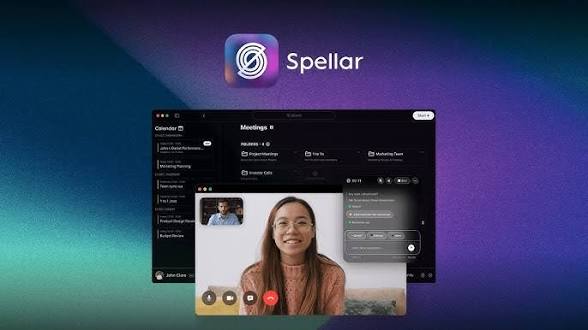
Table of Contents
Spellar AIは、今年テストした中でも特に思慮深い会議アシスタントのひとつです。特に、ボットが会議に参加することなく、クリーンなノートと内蔵のスピーキングコーチを求めるMacおよびiPhoneユーザーに最適です。スコアが3.3にとどまっているのは、真のWindowsアプリがないこと、レビュー数がまだ少ないこと、そしていくつかの荒削りな点が、トップクラスに食い込むのを妨げているためです。 |
Nubia Magazineでは多くの会議に参加するため、ツールが代わりにノートを取り、同時に私たちの話す英語を静かに修正してくれると約束するものがあれば、注目せずにはいられません。Spellar AIはしばらく前からその約束をしており、2026年初頭の3.0リリースで再び話題になりました。この記事を書く前に、実際の通話で時間をかけてテストしました。以下が正直な評価です。
Spellar AIは混雑した市場に位置しています。Otter、Fireflies、Granola、Fathomはすべて同じ役割を求めて競合しており、そのほとんどがより多くのユーザーベースを持っています。Spellarが興味深いのは、その組み合わせです。デバイス上でローカルに録音し、ボットは会議に参加せず、ノートに加えて、フィラーワードや発音のミスを指摘するスピーキングコーチとしても機能します。この2つ目の機能は珍しく、このツールが話題になる理由です。以下では、AI、Windowsの状況、ダウンロード方法、日常的な使用感、主な代替案、そして2026年にブランドについてよく寄せられる質問について詳しく説明します。
Spellar AIの概要
詳細に入る前に、製品を調査中にまとめた簡単なプロフィールをご紹介します。
製品名 | Spellar AI(現在バージョン3.0) |
カテゴリ | AI会議アシスタント兼スピーキングコーチ |
会社 | Spellar Inc. |
設立 | 2023年 |
本社 | イギリス、ロンドン |
対応プラットフォーム | macOS、iOS、iPadOS、Web。ネイティブWindowsアプリは未対応 |
コア機能 | ボット不要の録音、文字起こし、AIサマリー、アクションアイテム、AIチャット、リアルタイムスピーキングアドバイス |
AIモデル | GPT、Claude、Gemini、Perplexity。会議ごとに切り替え可能、独自APIキーの持ち込み対応 |
対応言語 | 100以上、自動言語検出対応 |
連携 | Notion、Craft、Miro、Linear、Jira、Confluence、Google Docs、Todoistなど |
カレンダー同期 | Googleカレンダー、Outlook |
料金 | 無料プランあり、有料プランは月額約7.99米ドルから、無料トライアルあり |
無料トライアル | あり、有料プランには短期間の返金保証あり |
ウェブサイト | spellar.ai |
Nubia評価 | 3.3 / 5 |
AI:Spellarが実際に行うこと
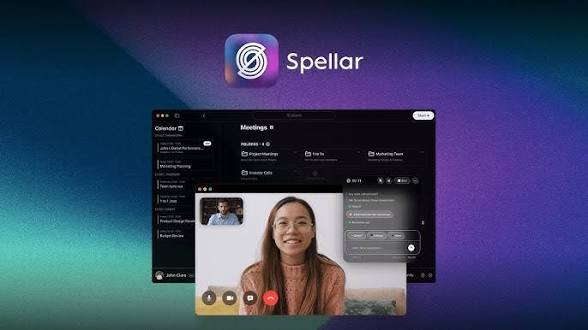
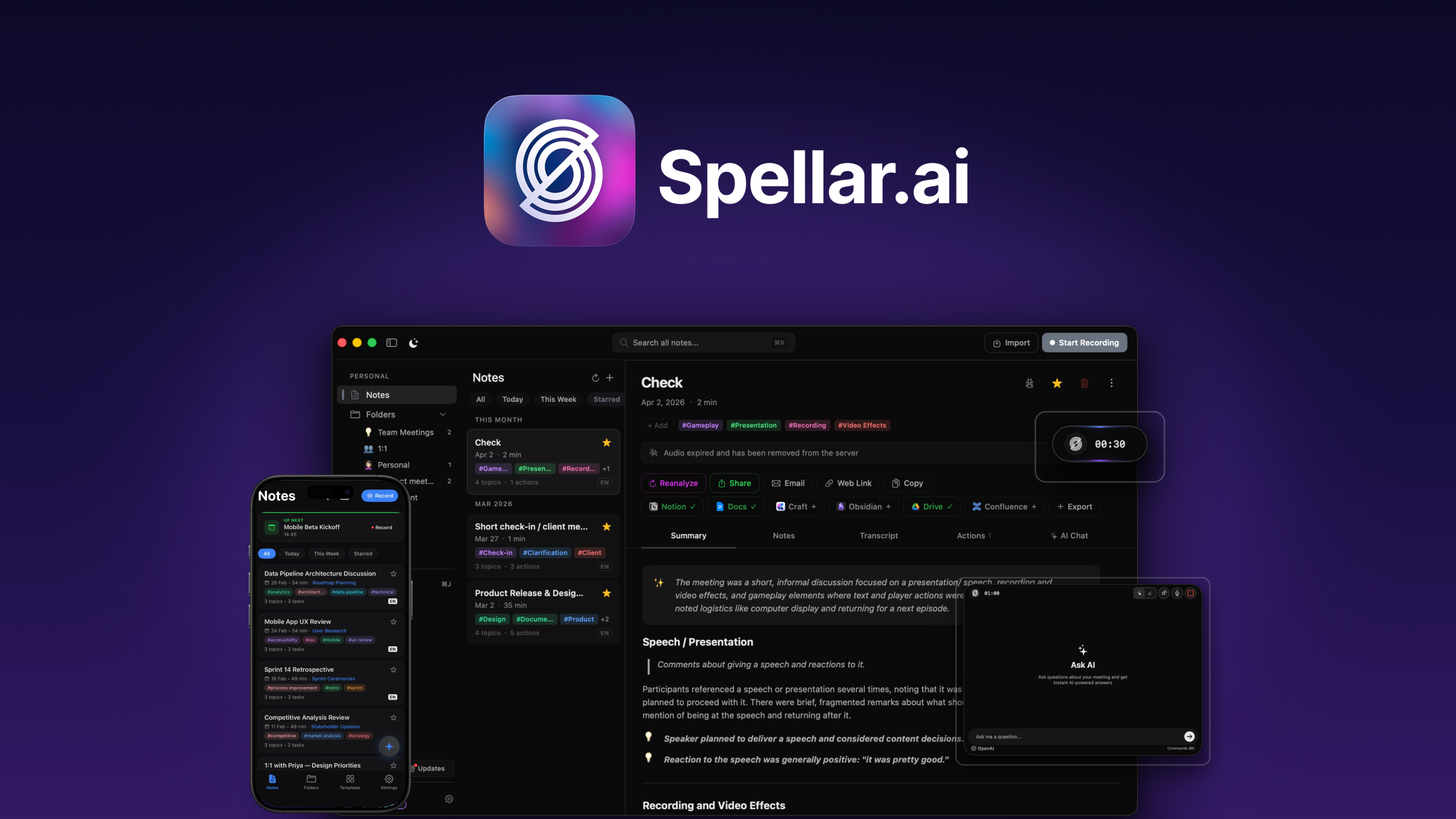
Spellarの核となるのは、会議を聞き取り、その音声を後で役立つものに変換するレコーダーです。通話を直接マシン上でキャプチャするため、参加者リストに余分な参加者が表示されることはありません。会議が終了すると、文字起こし、構造化されたサマリー、アクションアイテムのリスト、決定事項のセットが生成されます。その後、AIチャットを開いて発言内容についてフォローアップの質問ができるため、2週間前の通話の詳細を思い出そうとする際に便利です。
他と一線を画すのは、モデル選択の自由度です。Spellarは1つのエンジンに固定せず、GPT、Claude、Gemini、Perplexityでサマリーとチャットを実行でき、会議や個々の質問に応じて切り替えることができます。パワーユーザーは独自のAPIキーを設定できるため、AI呼び出しを自分のアカウントで管理でき、プライバシーとコスト管理の両面で優れています。3.0アップデートでは、会議をまたいだメモリー機能が追加され、アシスタントが個々の会話を独立したものとして扱うのではなく、複数の会話にわたって関連性を結びつけられるようになりました。
そして、スピーキングコーチがあります。Spellarは、非ネイティブの英語話者がより自然に聞こえるようにするためのツールとしてスタートし、そのDNAは今も受け継がれています。通話中にリアルタイムのアドバイスを表示したり、フィラーワードをカウントしたり、会議後には発音、文法、明瞭さに関するフィードバックと語彙の提案を提供します。英語での印象を磨くことが目標なら、これは本当に役立ち、ほとんどの競合が気にしない機能です。
プライバシーと録音
録音はデバイス上で行われ、音声は暗号化された保管庫に保存され、保存期間は1時間から無期限、またはデバイス専用にしてマシンからデータが出ないようにするなど、自分で制御できます。サーバーサイドの文字起こしはデフォルトでオフになっており、会議ごとにオプトインするか、話者ラベル付きのオンデバイスモデルを実行できます。会議データがベンダーのサーバーに保存されることに不安を感じる人にとって、これは安心できる設定であり、既存ユーザーから最も賞賛されている点のひとつです。
WindowsでのSpellar AI:正直な答え
これは他のどの質問よりも多く寄せられた質問なので、明確にしておきたいと思います。2026年半現在、SpellarのネイティブWindowsアプリは存在しません。洗練されたデスクトップ体験、メニューバーのコパイロット、ローカル録音、スピーキングコーチはすべてmacOS上にあり、iPhoneとiPadのコンパニオンアプリが付属しています。
ただし、Windowsユーザーが完全に締め出されているわけではありません。SpellarにはWeb版があり、PCを含む任意のブラウザからサインインしてノートを読み、トランスクリプトを管理できます。また、開発チームは、Webからの直接録音をロードマップに載せていると述べており、これにより最終的にはWindowsユーザーもMacを使わずに通話をキャプチャできるようになるはずです。これが出荷され、成熟するまでは、WindowsのみのユーザーはSpellarをブラウザで表示するコンパニオンツールとして扱い、本格的なデスクトップツールとしては考えない方が良いでしょう。チーム全体がWindowsを使用している場合、これは他を検討すべき最大の理由であり、私たちのスコアにも大きく影響しています。
また、Windows上でSpellarをデスクトップウィンドウで実行することを約束するサードパーティのラッパーを見かけることもあるでしょう。これらは単にWebアプリを別のフレーム内に読み込んでいるだけです。公式のWindowsビルドではなく、ネイティブのローカル録音を有効にするものでもないため、重要な用途でこれらに依存することはお勧めしません。

Spellar AIのダウンロードとセットアップ方法
Appleハードウェアを使用している場合、始めるのは簡単です。以下が私たちが行った手順です。
- spellar.aiにアクセスし、macOSアプリをダウンロードするか、iPhoneおよびiPadのアプリストアからSpellarを入手します。MacユーザーはSetappからも見つけられます。
- アカウントを作成し、GoogleまたはOutlookカレンダーを接続して、今後の会議が自動的に表示されるようにします。
- macOSでマイクと画面録画の許可を付与します。この手順は重要です。スキップすると録音が失敗する最も一般的な原因となるためです。
- デフォルトのAIモデルを選択し、AI呼び出しを自分のアカウントに請求したい場合は、独自のAPIキーを追加します。
- 会議を開始し、メニューバーから録音を開始するか、カレンダーウィジェットが通話開始時にプロンプトを表示するのを待ちます。
WindowsおよびLinuxユーザーはダウンロードをスキップし、代わりにWebアプリにサインインします。ただし、上記の録音制限があることに注意してください。
ユーザー体験:Spellarと共に
Macでは、Spellarは軽量で邪魔になりません。メニューバーのコントロールは素早く、録音はワンクリックで開始され、サマリーは会議終了後1分以内に高速で届きます。サマリーの品質には最も感銘を受けました。テキストの壁ではなく、明確に分離された決定事項、ハイライト、アクションアイテムが表示され、フォローアップのノートに簡単に貼り付けることができます。これらをNotion、Linear、Google Docsに直接エクスポートするのはスムーズに動作し、時間を大幅に節約できました。
スピーキングコーチは次第に気に入ってきました。フィラーワードのライブカウントを見るのは少し謙虚な気持ちにさせられますが、通話後の発音に関するメモは、レッスンにお金を払わなければめったに得られない種類のフィードバックです。第二言語として英語で働く人にとって、これだけでサブスクリプションを正当化できるかもしれません。
しかし、すべてがスムーズというわけではありません。時折録音の不具合に遭遇し、他のユーザーも同様の報告をしています。特にMacでのZoomとAirPodsの組み合わせで顕著です。また、非英語の音声を再文字起こしする際に、デフォルトで英語に戻ってしまうことがあると指摘する人もおり、よりクリーンなPDFエクスポートを求める声もあります。これらは単独では致命的な問題ではありませんが、総合すると、この製品がまだ完全に安定しているのではなく、成熟途上にあることを示しています。
良かった点
- ボットが会議に参加することがないため、クライアントや同僚が参加者リストに「ノートテイカー」がいるのを見ることがありません。
- 本当に役立つ、よく構成されたサマリーとアクションアイテム。
- AIモデルを自由に選択でき、独自APIキーの持ち込みに対応。
- 非ネイティブ英語話者を実際に助けるスピーキングコーチ。
- プライバシーを重視した強力なローカル録音と柔軟な保存期間。
改善点
- ネイティブWindowsアプリがないため、多くのチームで使用できない。
- 特にZoomとAirPodsで、録音の信頼性に時折問題が発生する。
- 大手競合と比較して公開レビュー数が少なく、社会的証明が薄い。
- 料金とプラン名が時間とともに変更されており、長期的なコストを予測しにくい。
料金
Spellarは無料プランを維持しており、基本機能を試すことができます。有料アクセスは、エントリーレベルで月額約7.99米ドル、その上の上位ティア、そして5シートから始まりスケールアップするチームプランがあります。同社は時折、すべてのAIモデルを無料トライアルと短期間の返金保証付きの単一のProプランにバンドルしています。正確なプラン構成は何度か変更されているため、コミットする前に、リストや古い記事で見つけた単一の数字を信頼するのではなく、ライブの料金ページを確認することをお勧めします。
2026年に検討すべきSpellar AIの代替案
Spellarだけが選択肢ではありません。適切な選択は、使用するプラットフォームと会議終了後に何が必要かによって異なります。以下は、私たちの調査で最も頻繁に挙がった名前です。
- Granola:最も精神的な類似品。ボット不要で、デバイス音声をキャプチャし、Spellarと異なりMacとWindowsの両方で動作します。ボットを嫌うノートテイカーにとって強力なデフォルト選択肢です。
- Otter.ai:過去の通話の検索可能なアーカイブを活用し、会議中にライブキャプションを必要とする場合に最適。幅広いチーム機能を備えています。
- Fireflies.ai:営業や大規模チーム向けで、CRMとの深い連携と幅広い言語サポートを提供。ただし、目に見えるボットが参加します。
- Fathom:最も寛大な無料プランのひとつで、無制限の録音が可能。予算が主な懸念事項である場合の良い出発点です。
- JamieまたはNotta:WindowsとMacの両方をカバーするクロスプラットフォームオプション。Appleのみが問題となる場合に検討する価値があります。
これらのいずれもSpellarのスピーキングコーチ機能は含まれていないため、通話での話し方の改善が重要であれば、Spellarには明確なニッチが依然として存在します。
3.3 / 5の評価に至った理由
総合スコアは以下のカテゴリの平均です。サマリー、スピーキングコーチ、プライバシーの高評価は、主にプラットフォームのリーチと製品の比較的新しい点によって引き下げられています。
カテゴリ | スコア | 備考 |
ノートとサマリーの品質 | 4.0 | 明確、構造化、高速 |
スピーキングコーチ機能 | 3.8 | 真の差別化要因 |
プライバシーとデータ管理 | 4.0 | ローカル録音、柔軟な保存期間 |
料金と価値 | 3.2 | 妥当だが、プランが変動し続けている |
信頼性と成熟度 | 2.8 | 録音のバグがいくつかあり、まだ若い |
プラットフォーム対応 | 2.0 | ネイティブWindowsアプリなし |
総合 | 3.3 | 明確なニッチを持つ堅実なMacツール |
Spellar AIを使用すべき人
MacまたはiPhoneを使用し、多くの通話に参加し、会議ボットが嫌いか、話す英語を上達させたい場合、Spellarは簡単にお勧めできます。また、クライアントとの会話がデバイスから出ていくことを望まない、プライバシーを重視するフリーランサーやコンサルタントにも適しています。
チームがWindowsを使用している場合、何百もの過去の通話の深く検索可能なアーカイブが必要な場合、またはツールの背後に長い実績のあるレビューを求めている場合は、現時点ではGranola、Otter、またはFathomの方が満足できるでしょう。
よくある質問
1. Spellar AIは無料で使えますか?
はい、基本機能をカバーする無料プランがあり、支払いなしで試すことができます。よりヘビーな使用、無制限の録音、全機能セットは有料プランの対象で、月額約7.99米ドルから始まり、課金前に無料トライアルがあります。
2. Spellar AIはWindowsで動作しますか?
ネイティブアプリとしては動作しません。完全なデスクトップ体験はmacOS向けに構築されており、iPhoneとiPad用のモバイルアプリがあります。WindowsユーザーはWeb版にサインインしてノートの表示と管理ができ、開発チームはWeb録音が進行中であると述べていますが、真のWindowsアプリはまだ存在しません。
3. Spellarを使用するとボットが会議に参加しますか?
いいえ。Spellarはデバイス上で直接音声を録音するため、余分な参加者が通話に表示されることはなく、他の参加者にツールによって通知されることもありません。これは主要なセールスポイントのひとつです。
4. Spellarはどのビデオプラットフォームをサポートしていますか?
通話に参加するのではなくデバイス音声を録音するため、Zoom、Google Meet、Microsoft Teams、Webex、さらにはiPhoneでキャプチャした対面会議でも動作します。
5. Spellarは何言語を文字起こしできますか?
Spellarは100以上の言語を自動言語検出でサポートしており、手動で設定しなくても話されている言語を認識できます。
6. Spellar AIを動かすAIモデルは何ですか?
GPT、Claude、Gemini、Perplexityで実行でき、会議や質問ごとに切り替えることができます。また、独自のAPIキーを持ち込んで、AIリクエストを自分のアカウントに請求することもできます。
7. 会議データはプライベートで安全ですか?
録音はデバイス上で行われ、音声は暗号化された保管庫に保存され、保存期間を自分で制御できます。デバイス専用オプションを選択すれば、データがマシンから出ていくことはありません。サーバーサイドの文字起こしはデフォルトでオフになっており、必要なときにオプトインします。
8. Spellarはノートを他のアプリにエクスポートできますか?
はい。Notion、Craft、Miro、Linear、Jira、Confluence、Google Docs、Todoistなどと連携し、サマリーやアクションアイテムを既存のワークフローに直接プッシュできます。
9. Spellar AIの最良の代替案は何ですか?
Granolaは最も近い類似品でWindowsでも動作し、Otterは検索可能なアーカイブに強く、Firefliesは営業チームに適しており、Fathomは非常に寛大な無料プランを提供しています。ただし、いずれもSpellarのスピーキングコーチ機能は含まれていません。
10. Spellar AIは2026年に価値がありますか?
クリーンでボット不要のノートとおまけのスピーキングコーチを求めるMacおよびiPhoneユーザーにとっては、はい。5点満点中3.3と評価します。スコアが低い主な理由は、ノート自体の品質ではなく、Windowsアプリがないことと、いくつかの信頼性の問題です。
Related Posts


0 Comments
Join the discussion and share your thoughts
No Comments Yet
Be the first to share your thoughts on this article!