Instagramでメールアドレスを変更するためのステップバイステップガイド

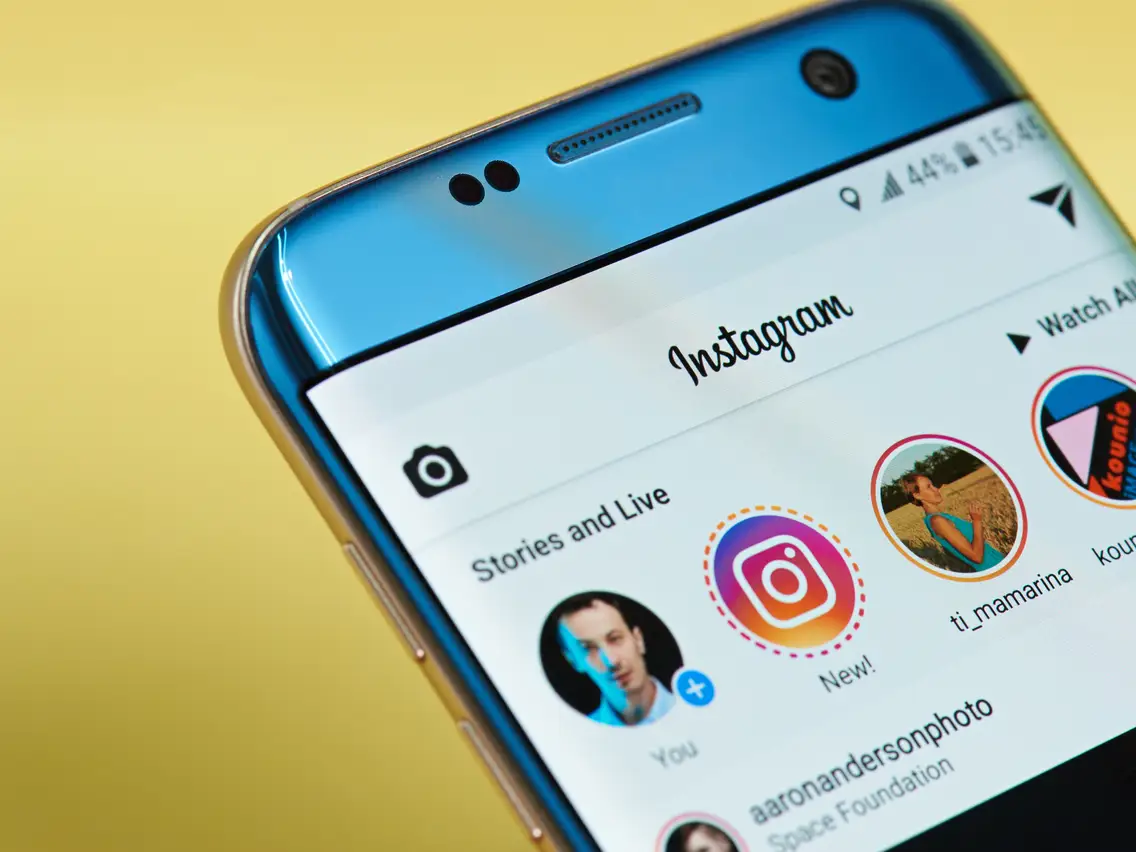
あなたのメールアドレスは、Instagramプロファイルの重要な連絡先およびアカウント回復のポイントとなります。Instagramアカウントに関連付けられたメールを更新または変更する必要がある場合、そのプロセスは比較的簡単です。この記事では、Instagramでメールを変更する方法についてのステップバイステップガイドを提供し、スムーズな移行とアカウントへの途切れないアクセスを確保します。
また、興味がある方は、Tiktokフォロワーの購入について、今すぐお得な割引のために私たちの記事をチェックしてください。
ステップ1: Instagramを開いてプロフィールに移動:
モバイルデバイスでInstagramアプリを起動するか、Instagramウェブサイトにアクセスしてアカウントにログインします。ログインしたら、画面の右下隅にあるプロフィールアイコンをタップしてプロフィールに移動します。
ステップ2: 設定メニューにアクセス:
プロフィールページで、通常は画面の右上隅にある歯車のアイコン(設定)を探します。それをタップして設定メニューにアクセスします。
ステップ3: 「プロフィールを編集」セクションに移動:
設定メニューで、「プロフィールを編集」オプションが見つかるまで下にスクロールします。それをタップしてプロフィール編集画面に進みます。
ステップ4: メールを更新:
「プロフィールを編集」セクション内で、「メール」フィールドを見つけます。現在のメールアドレスが表示されます。フィールドをタップしてキーボードを表示し、既存のメールを変更します。
ステップ5: 新しいメールを入力:
新しいメールアドレスを慎重に入力し、正確で有効であることを確認します。アカウントの確認や回復に問題が生じないように、誤字がないか再確認してください。
ステップ6: 変更を確認:
新しいメールアドレスを入力した後、ページの下部までスクロールし、「完了」または「保存」ボタンをタップします(デバイスによって文言が異なる場合があります)。これにより、変更が保存され、Instagramのメールアドレスが更新されます。
ステップ7: 新しいメールを確認:
アカウントのセキュリティを確保し、メールの変更を確認するために、Instagramは新しいメールアドレスの確認を求める場合があります。受信トレイでInstagramからの確認メールを確認し、メールを確認するための指示に従ってください。
ステップ8: アカウント回復オプションを更新:
アカウント設定にいる間に、電話番号を追加したり、二要素認証を有効にしたりするなど、アカウント回復オプションを見直して更新することをお勧めします。これらの追加措置は、Instagramアカウントのセキュリティと保護を強化します。
最高のウェブサイトを見つけたい方は、Tiktokフォロワーの購入について私たちの記事をチェックしてください。
結論:
Instagramでメールを変更することは、アプリまたはウェブサイトの設定内で行える簡単なプロセスです。これらのステップバイステップの指示に従うことで、メールアドレスを簡単に更新し、Instagramアカウントに関連付けられた最新の連絡先情報を確保できます。新しいメールアドレスを確認し、回復オプションを追加してアカウントのセキュリティを強化することを検討してください。更新されたメールで、安心してInstagramを使用し、フォロワーやInstagramコミュニティとつながり続けることができます。
Related Posts

Receptor Grade IGF-1 LR3: Extended Molecular Signaling and Peptide Research
Receptor Grade IGF-1 LR3 is a modified IGF-1 analog studied for its prolonged receptor engagement, altered binding affinity, and role in growth and metabolic signaling research.

Top 10 Best Automobile Technology Companies In Dubai 2026
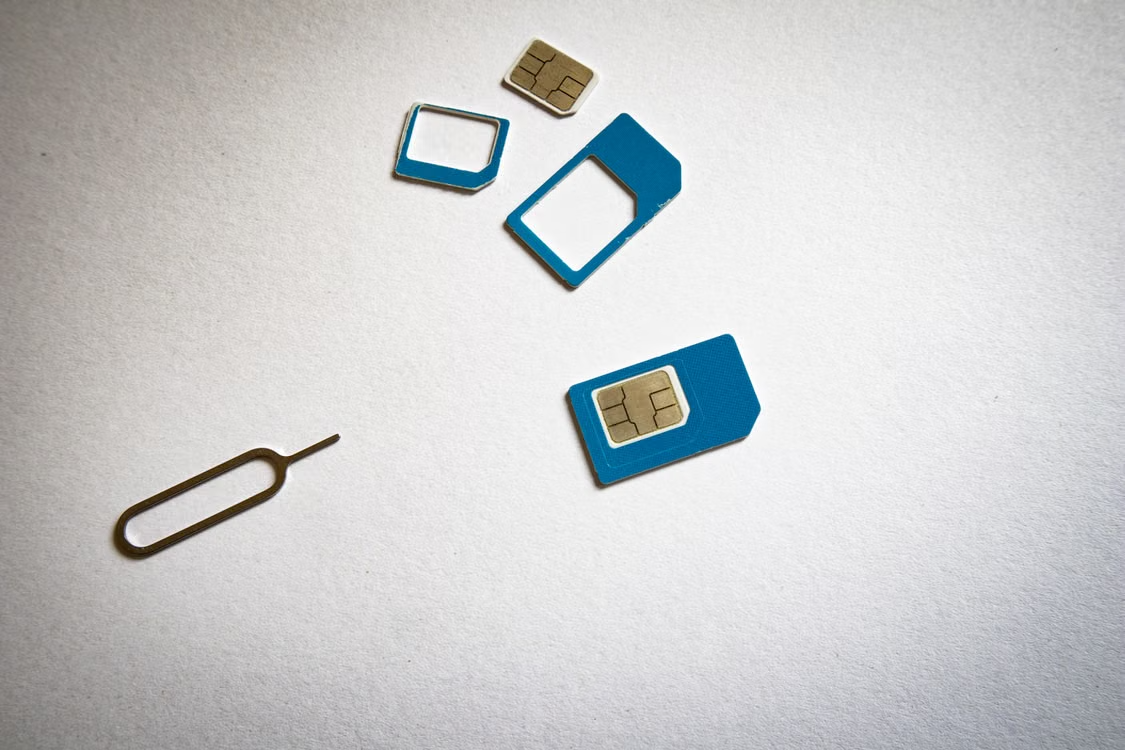
Uniting SIM Cards and Temporary Numbers: How Mobile Communication Became More Flexible
How SIM cards and internet telephony evolved side by side, from full-size cards to eSIM and cloud PBXs, and how flexible virtual numbers and specialized services now cover business communication needs.

Top 10 Best Robotics Companies In Japan 2026
338 Comments
Join the discussion and share your thoughts