مراجعة Spellar AI 2026: الذكاء الاصطناعي، ويندوز، البديل، التحميل والأسئلة الشائعة

Table of Contents
يُعد Spellar AI واحدًا من أكثر مساعدي الاجتماعات تفكيرًا الذين اختبرناهم هذا العام، خاصةً لمستخدمي Mac وiPhone الذين يرغبون في الحصول على ملاحظات نظيفة ومدرب ناطق مدمج دون أن يتسبب روبوت في تعطيل المكالمة. تبقى النتيجة 3.3 لأن عدم وجود تطبيق حقيقي لنظام Windows، وقاعدة المراجعات الصغيرة نسبيًا، وبعض الحواف الخشنة تمنعه من الوصول إلى قمة المجموعة. |
نقضي الكثير من الوقت في الاجتماعات في مجلة نوبيا، لذا عندما تعدنا أداة بتدوين الملاحظات نيابة عنا وتحسين لغتنا الإنجليزية المنطوقة بهدوء في نفس الوقت، فإننا نوليها اهتمامًا. لقد كان Spellar AI يفي بهذا الوعد منذ فترة، وقد دفعته النسخة 3.0 التي صدرت في وقت سابق من عام 2026 إلى الواجهة مرة أخرى. لقد أمضينا وقتًا معه في مكالمات حقيقية قبل كتابة هذا المقال. إليكم الصورة الصادقة.
يتواجد Spellar AI في مساحة مزدحمة. تطبيقات Otter وFireflies وGranola وFathom جميعها تريد نفس الوظيفة، ومعظمها لديه قاعدة مستخدمين أكبر. ما يجعل Spellar مثيرًا للاهتمام هو المزيج الذي يقدمه: فهو يسجل محليًا على جهازك، ولا ينضم أي روبوت إلى الاجتماع، وفوق الملاحظات يعمل كمدرب ناطق ينبهك إلى كلمات الحشو وأخطاء النطق. هذا الجزء الثاني غير معتاد، وهو السبب وراء الحديث عن هذه الأداة. أدناه، نستعرض الذكاء الاصطناعي، ووضع Windows، وكيفية تنزيله، والتجربة اليومية، والبدائل الرئيسية، والأسئلة التي لا يزال الناس يطرحونها حول العلامة التجارية في عام 2026.
Spellar AI في لمحة سريعة
قبل التعمق، إليك الملف الشخصي السريع الذي جمعناه أثناء البحث عن المنتج.
اسم المنتج | Spellar AI (الإصدار الحالي 3.0) |
الفئة | مساعد اجتماعات بالذكاء الاصطناعي ومدرب ناطق |
الشركة | Spellar Inc. |
تاريخ التأسيس | 2023 |
المقر الرئيسي | لندن، المملكة المتحدة |
المنصات | macOS وiOS وiPadOS والويب. لا يوجد تطبيق أصلي لنظام Windows حتى الآن |
الميزات الأساسية | تسجيل بدون روبوت، نسخ كتابي، ملخصات بالذكاء الاصطناعي، بنود إجراءات، محادثة ذكاء اصطناعي، نصائح تحدث فورية |
نماذج الذكاء الاصطناعي | GPT وClaude وGemini وPerplexity، قابلة للتبديل لكل اجتماع، مع دعم إحضار مفتاح API الخاص بك |
اللغات | أكثر من 100 لغة مع اكتشاف تلقائي للغة |
التكاملات | Notion وCraft وMiro وLinear وJira وConfluence وGoogle Docs وTodoist والمزيد |
مزامنة التقويم | تقويم Google وOutlook |
التسعير | تتوفر طبقة مجانية، وتبدأ الخطط المدفوعة من حوالي 7.99 دولارًا أمريكيًا شهريًا، مع نسخة تجريبية مجانية |
النسخة التجريبية المجانية | نعم، بالإضافة إلى فترة استرداد قصيرة على الخطط المدفوعة |
الموقع الإلكتروني | spellar.ai |
تقييم نوبيا | 3.3 / 5 |
الذكاء الاصطناعي: ما يفعله Spellar بالفعل
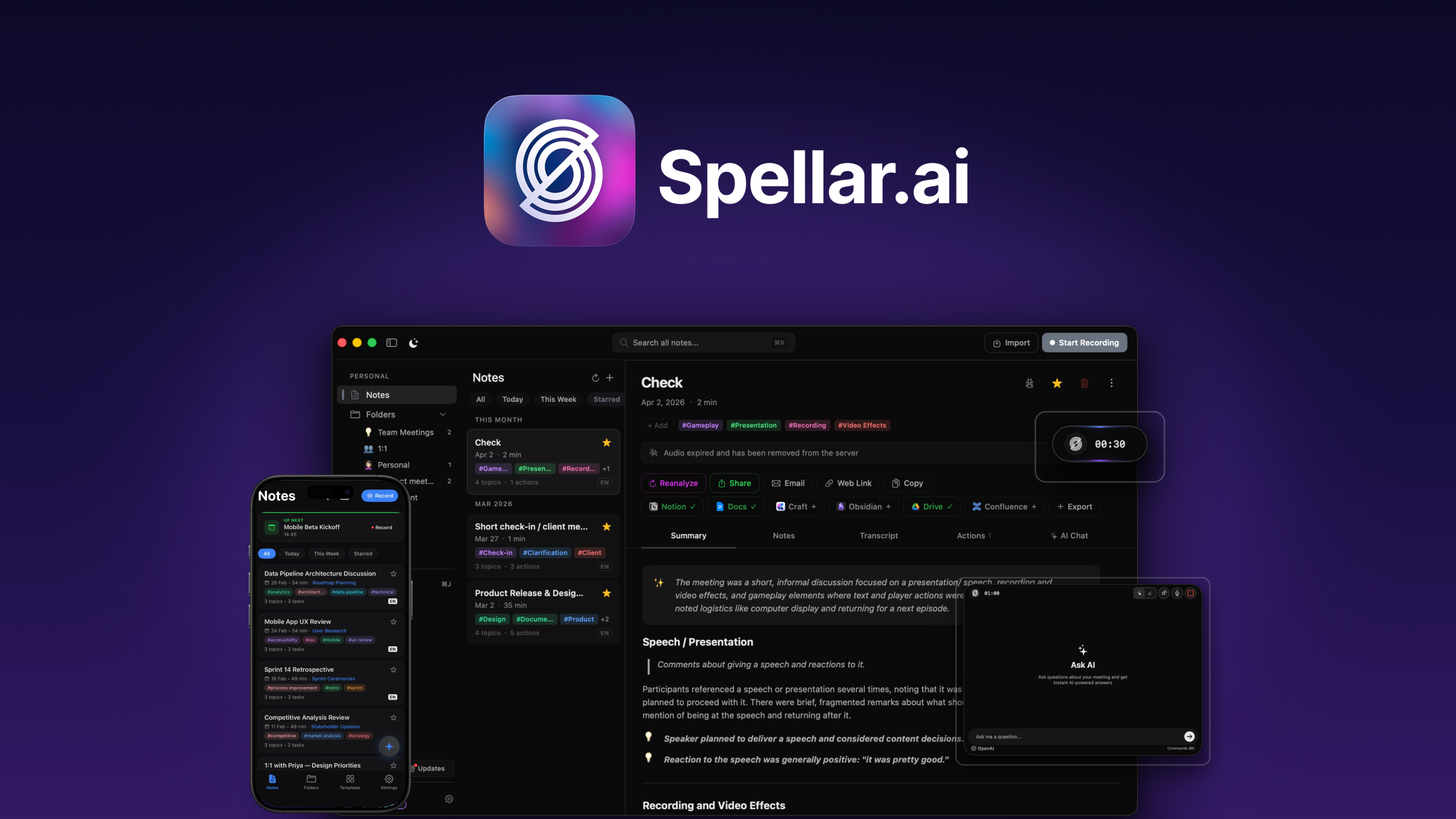
في جوهره، Spellar هو مسجل يستمع إلى اجتماعك ويحول الصوت إلى شيء مفيد بعد ذلك. يلتقط المكالمة مباشرة على جهازك، لذلك لا يوجد مشارك إضافي يظهر في قائمة الحضور. بمجرد انتهاء الاجتماع، ينتج نسخة كتابية وملخصًا منظمًا وقائمة بنود إجراءات ومجموعة من القرارات. يمكنك بعد ذلك فتح محادثة ذكاء اصطناعي وطرح أسئلة متابعة حول ما قيل، وهو أمر مفيد عندما تحاول تذكر تفاصيل من مكالمة قبل أسبوعين.
الجزء الذي يميزه هو اختيار النموذج. بدلاً من حصرك في محرك واحد، يتيح لك Spellar تشغيل الملخصات والمحادثة عبر GPT أو Claude أو Gemini أو Perplexity، ويمكنك التبديل حسب الاجتماع أو حتى السؤال الواحد. يمكن للمستخدمين المتقدمين توصيل مفتاح API الخاص بهم بحيث تبقى استدعاءات الذكاء الاصطناعي على حسابهم الخاص، وهو أمر جيد لكل من الخصوصية والتحكم في التكاليف. أضاف التحديث 3.0 ذاكرة عبر الاجتماعات، بحيث يمكن للمساعد ربط المواضيع عبر عدة محادثات بدلاً من معاملة كل مكالمة ككيان منفصل.
ثم هناك المدرب الناطق. بدأ Spellar كأداة لمساعدة غير الناطقين باللغة الإنجليزية على أن يبدو حديثهم أكثر طبيعية، ولا يزال هذا الحمض النووي موجودًا. أثناء المكالمات، يمكنه إظهار نصائح فورية، وحساب كلمات الحشو الخاصة بك، وبعد الاجتماع يقدم ملاحظات حول النطق والقواعد والوضوح، إلى جانب اقتراحات للمفردات. إذا كان هدفك هو تحسين طريقة تواصلك باللغة الإنجليزية، فهذا مفيد حقًا وليس شيئًا يهتم به معظم المنافسين.
الخصوصية والتسجيل
يتم التسجيل على الجهاز، ويتم تخزين الصوت في خزانة مشفرة، وتتحكم في مدة الاحتفاظ به، من ساعة واحدة إلى الأبد، أو فقط على الجهاز بحيث لا يغادر أي شيء جهازك. النسخ الكتابي من جانب الخادم معطل افتراضيًا وتقوم بتفعيله لكل اجتماع، أو يمكنك تشغيل نموذج على الجهاز مع تسميات المتحدثين. بالنسبة للأشخاص الذين يشعرون بالقلق من وجود بيانات اجتماعاتهم على خادم بائع، فهذا إعداد مطمئن، وهو أحد الأشياء التي يمتدحها المستخدمون الحاليون أكثر من غيرها.
Spellar AI على Windows: الإجابة الصادقة
هذا هو السؤال الذي رأيناه يُطرح أكثر من أي سؤال آخر، لذا نريد أن نكون واضحين. اعتبارًا من منتصف عام 2026، لا يوجد تطبيق أصلي لـ Spellar لنظام Windows. تجربة سطح المكتب المصقولة، والمساعد في شريط القوائم، والتسجيل المحلي، والمدرب الناطق، كلها موجودة على macOS، مع تطبيقات مصاحبة على iPhone وiPad.
ومع ذلك، فإن مستخدمي Windows ليسوا مقفلين تمامًا. لدى Spellar إصدار ويب حيث يمكنك تسجيل الدخول وقراءة ملاحظاتك وإدارة النصوص من أي متصفح، بما في ذلك على جهاز الكمبيوتر الشخصي. وقد قال الفريق أيضًا أن التسجيل مباشرة من الويب موجود على خارطة الطريق، مما سيسمح أخيرًا لمستخدمي Windows بتسجيل المكالمات دون الحاجة إلى جهاز Mac. حتى يتم إطلاق ذلك ونضجه، يجب على مستخدم Windows فقط التعامل مع Spellar كرفيق تشاهده في المتصفح بدلاً من كونه أداة سطح مكتب كاملة. إذا كان فريقك بأكمله يستخدم Windows، فهذا هو السبب الأكبر للبحث في مكان آخر، وهو يؤثر بشكل كبير على درجاتنا.
قد ترى أيضًا أغلفة تابعة لجهات خارجية تعد بتشغيل Spellar في نافذة سطح مكتب على Windows. تلك ببساطة تقوم بتحميل تطبيق الويب داخل إطار منفصل. إنها ليست نسخة رسمية لنظام Windows ولا تفتح التسجيل المحلي الأصلي، لذا لا ننصح بالاعتماد عليها لأي شيء مهم.

كيفية تنزيل وإعداد Spellar AI
البدء سهل إذا كنت تستخدم أجهزة Apple. إليك الطريقة التي اتبعناها.
- اذهب إلى spellar.ai وقم بتنزيل تطبيق macOS، أو احصل على Spellar من متجر تطبيقات iPhone وiPad للجوال. يمكن لمستخدمي Mac أيضًا العثور عليه من خلال Setapp.
- أنشئ حسابًا، ثم قم بتوصيل تقويم Google أو Outlook الخاص بك بحيث تظهر الاجتماعات القادمة تلقائيًا.
- امنح أذونات الميكروفون وتسجيل الشاشة على macOS. هذه الخطوة مهمة، لأن تخطيها هو السبب الأكثر شيوعًا لفشل التسجيلات.
- اختر نموذج الذكاء الاصطناعي الافتراضي الخاص بك، وأضف مفتاح API الخاص بك إذا كنت تريد أن يتم فوترة استدعاءات الذكاء الاصطناعي على حسابك الخاص.
- ابدأ اجتماعًا واضغط على تسجيل من شريط القوائم، أو دع أداة التقويم تطلب منك ذلك عند بدء المكالمة.
يتخطى مستخدمو Windows و Linux خطوة التنزيل ويقومون ببساطة بتسجيل الدخول إلى تطبيق الويب بدلاً من ذلك، مع مراعاة حدود التسجيل الموضحة أعلاه.
تجربة المستخدم: العيش مع Spellar
على جهاز Mac، يبدو Spellar خفيفًا ولا يعيق الطريق. التحكم في شريط القوائم سريع، وتبدأ التسجيلات بنقرة واحدة، وتصل الملخصات بسرعة، غالبًا في غضون دقيقة من انتهاء المكالمة. جودة الملخص أثارت إعجابنا أكثر من غيره. بدلاً من كتلة من النص، تحصل على قرارات ونقاط بارزة وبنود إجراءات منفصلة بوضوح يسهل لصقها في ملاحظة متابعة. تصديرها مباشرة إلى Notion أو Linear أو Google Docs عمل بسلاسة ووفر وقتًا حقيقيًا.
لقد نما إعجابنا بالمدرب الناطق مع الوقت. رؤية عدد حي لكلمات الحشو أمر متواضع إلى حد ما، وملاحظات النطق بعد المكالمة هي نوع من التغذية الراجعة التي نادرًا ما تحصل عليها إلا إذا دفعت مقابل دروس. لأي شخص يعمل باللغة الإنجليزية كلغة ثانية، قد يبرر هذا وحده الاشتراك.
لكن الأمور ليست كلها سلسة. واجهنا بعض الأعطال في التسجيل بين الحين والآخر، ويبلغ مستخدمون آخرون عن نفس الشيء، خاصةً مع مجموعة Zoom وAirPods على Mac. لاحظ بعض الأشخاص أن إعادة نسخ الصوت غير الإنجليزي يعود أحيانًا إلى اللغة الإنجليزية بشكل افتراضي، وكانت هناك طلبات للحصول على تصدير PDF أنظف. لا يعتبر أي من هذه الأمور عوائق بحد ذاتها، لكنها معًا تشير إلى منتج لا يزال في طور النضج وليس مستقرًا تمامًا.
ما أعجبنا
- لا ينضم أي روبوت إلى المكالمة أبدًا، لذلك لا ينظر العملاء والزملاء إلى "مدون ملاحظات" في قائمة المشاركين.
- ملخصات وبنود إجراءات مفيدة حقًا ومنظمة بشكل جيد.
- حرية اختيار نموذج الذكاء الاصطناعي، مع دعم إحضار المفتاح الخاص بك.
- مدرب ناطق يساعد حقًا غير الناطقين باللغة الإنجليزية.
- تسجيل محلي قوي يراعي الخصوصية مع احتفاظ مرن.
ما أعاقه
- لا يوجد تطبيق أصلي لنظام Windows، مما يستبعده للعديد من الفرق.
- مشاكل موثوقية تسجيل عرضية، خاصةً مع Zoom وAirPods.
- قاعدة مراجعات عامة صغيرة مقارنة بالمنافسين الأكبر، لذا فإن الدليل الاجتماعي ضعيف.
- تغيرت خطط التسعير والأسماء بمرور الوقت، مما يجعل من الصعب توقع التكلفة على المدى الطويل.
التسعير
يحتفظ Spellar بطبقة مجانية حتى تتمكن من تجربة الأساسيات، ويتراوح الوصول المدفوع حول 7.99 دولارًا أمريكيًا شهريًا على المستوى الأساسي، مع طبقة أعلى فوقها وخطط للفرق تبدأ من خمسة مقاعد وتتصاعد. قامت الشركة في بعض الأحيان بتجميع كل نماذج الذكاء الاصطناعي في خطة Pro واحدة مع نسخة تجريبية مجانية وفترة استرداد قصيرة. نظرًا لأن هيكل الخطة الدقيق قد تغير أكثر من مرة، نوصي بالتحقق من صفحة التسعير المباشرة قبل الالتزام، بدلاً من الوثوق بأي رقم واحد تجده في قائمة أو مقال قديم.
بدائل Spellar AI الجديرة بالاهتمام في عام 2026
Spellar ليس اللاعب الوحيد في السوق، والاختيار الصحيح يعتمد على منصتك وما تحتاجه بعد انتهاء الاجتماع. هذه هي الأسماء التي تكررت أكثر من غيرها في بحثنا.
- Granola: أقرب تطابق روحي. بدون روبوت، يلتقط صوت الجهاز، وعلى عكس Spellar فهو يعمل الآن على كل من Mac وWindows. خيار افتراضي قوي لمدوني الملاحظات الذين يكرهون الروبوتات.
- Otter.ai: الأفضل إذا كنت تعيش في أرشيف قابل للبحث من المكالمات السابقة وتريد ترجمة فورية أثناء الاجتماع. ميزات فريق واسعة.
- Fireflies.ai: موجهة للمبيعات والفرق الأكبر، مع اتصالات عميقة بـ CRM ودعم واسع للغات. لكنه يرسل روبوتًا مرئيًا.
- Fathom: لديه واحدة من أكثر الطبقات المجانية سخاءً، مع تسجيل غير محدود. نقطة بداية جيدة إذا كانت الميزانية هي الشاغل الرئيسي.
- Jamie أو Notta: خيارات عبر المنصات تغطي Windows بالإضافة إلى Mac، تستحق النظر إذا كان الاقتصار على Apple يمثل مشكلة لك.
لا يتضمن أي من هذه البدائل زاوية المدرب الناطق في Spellar، لذا إذا كان تحسين طريقة حديثك في المكالمات مهمًا بالنسبة لك، فلا يزال لدى Spellar مكانة واضحة.
كيف وصلنا إلى 3.3 / 5
النتيجة الإجمالية لدينا هي متوسط الفئات أدناه. العلامات القوية للملخصات والمدرب الناطق والخصوصية يتم سحبها للأسفل بشكل رئيسي بسبب مدى وصول المنصة وصغر عمر المنتج نسبيًا.
الفئة | النتيجة | ملاحظات |
جودة الملاحظات والملخصات | 4.0 | واضحة ومنظمة بشكل جيد وسريعة |
ميزات المدرب الناطق | 3.8 | عامل تمييز حقيقي |
الخصوصية والتحكم في البيانات | 4.0 | تسجيل محلي، احتفاظ مرن |
التسعير والقيمة | 3.2 | عادل، لكن الخطط تتغير باستمرار |
الموثوقية والنضج | 2.8 | بعض أخطاء التسجيل، لا يزال صغيرًا |
توفر المنصة | 2.0 | لا يوجد تطبيق أصلي لنظام Windows |
الإجمالي | 3.3 | أداة Mac صلبة ذات مكانة واضحة |
من يجب أن يستخدم Spellar AI
إذا كنت تعمل على Mac أو iPhone، وتجلس في الكثير من المكالمات، وتكره روبوتات الاجتماعات أو تريد تحسين لغتك الإنجليزية المنطوقة، فإن Spellar هو توصية سهلة. كما أنه مناسب للعاملين لحسابهم الخاص والمستشارين المهتمين بالخصوصية والذين لا يريدون أن تغادر محادثات العملاء أجهزتهم.
إذا كان فريقك يستخدم Windows، أو كنت بحاجة إلى أرشيف عميق قابل للبحث لمئات المكالمات السابقة، أو كنت تريد سجلاً طويلاً من المراجعات خلف أداتك، فمن المحتمل أن تكون أكثر سعادة مع Granola أو Otter أو Fathom في الوقت الحالي.
الأسئلة الشائعة
1. هل Spellar AI مجاني للاستخدام؟
نعم، هناك طبقة مجانية تغطي الأساسيات حتى تتمكن من تجربته دون دفع. الاستخدام الأكبر والتسجيلات غير المحدودة ومجموعة الميزات الكاملة تقع خلف خطة مدفوعة تبدأ من حوالي 7.99 دولارًا أمريكيًا شهريًا، مع نسخة تجريبية مجانية قبل أن يتم محاسبتك.
2. هل يعمل Spellar AI على Windows؟
ليس كتطبيق أصلي. تم بناء تجربة سطح المكتب الكاملة لنظام macOS، مع تطبيقات جوال لـ iPhone وiPad. يمكن لمستخدمي Windows تسجيل الدخول إلى إصدار الويب لعرض الملاحظات وإدارتها، وقد قال الفريق إن تسجيل الويب قيد التطوير، لكن تطبيق Windows حقيقي غير موجود بعد.
3. هل ينضم روبوت إلى اجتماعي عندما أستخدم Spellar؟
لا. يسجل Spellar الصوت مباشرة على جهازك، لذلك لا يظهر أي مشارك إضافي في المكالمة ولا يتم إخطار الحاضرين الآخرين من قبل الأداة. هذه إحدى نقاط البيع الرئيسية له.
4. ما هي منصات الفيديو التي يدعمها Spellar؟
لأنه يسجل صوت جهازك بدلاً من الانضمام إلى المكالمة، فإنه يعمل مع Zoom وGoogle Meet وMicrosoft Teams وWebex وحتى الاجتماعات الشخصية التي يتم تسجيلها على iPhone الخاص بك.
5. كم عدد اللغات التي يمكن لـ Spellar نسخها؟
يدعم Spellar أكثر من 100 لغة مع اكتشاف تلقائي للغة، بحيث يمكنه التقاط اللغة المنطوقة دون ضبطها يدويًا.
6. ما هي نماذج الذكاء الاصطناعي التي تشغل Spellar AI؟
يمكنك تشغيله على GPT أو Claude أو Gemini أو Perplexity والتبديل بينها لكل اجتماع أو لكل سؤال. يمكنك أيضًا إحضار مفتاح API الخاص بك بحيث يتم فوترة طلبات الذكاء الاصطناعي على حسابك الخاص.
7. هل بيانات اجتماعاتي خاصة وآمنة؟
يتم التسجيل على جهازك ويتم تخزين الصوت في خزانة مشفرة مع تحكم في الاحتفاظ به، بما في ذلك خيار الجهاز فقط بحيث لا يغادر أي شيء جهازك. النسخ الكتابي من جانب الخادم معطل افتراضيًا وتقوم بتفعيله عندما تريد ذلك.
8. هل يمكن لـ Spellar تصدير الملاحظات إلى تطبيقات أخرى؟
نعم. يتصل مع Notion وCraft وMiro وLinear وJira وConfluence وGoogle Docs وTodoist، وغيرها، بحيث يمكنك دفع الملخصات وبنود الإجراءات مباشرة إلى سير العمل الحالي الخاص بك.
9. ما هي أفضل بدائل Spellar AI؟
Granola هو الأقرب ويعمل على Windows أيضًا، وOtter قوي للأرشفة القابلة للبحث، وFireflies مناسب لفرق المبيعات، وFathom لديه طبقة مجانية سخية جدًا. لكن لا يتضمن أي منها ميزة المدرب الناطق في Spellar.
10. هل Spellar AI يستحق العناء في عام 2026؟
لمستخدمي Mac وiPhone الذين يريدون ملاحظات نظيفة بدون روبوت ومدرب ناطق إضافي، نعم. نقيمه بـ 3.3 من 5. النتيجة تتأخر بشكل رئيسي بسبب عدم وجود تطبيق Windows وبعض المراوغات في الموثوقية وليس بسبب جودة الملاحظات نفسها.
Related Posts


0 Comments
Join the discussion and share your thoughts
No Comments Yet
Be the first to share your thoughts on this article!