音声抽出のマスター: Wondershare Filmoraを使ってYouTube動画をMP3に変換する方法

Table of Contents
YouTube動画をMP3形式に変換することは、オフラインで音声コンテンツを楽しんだり、パーソナライズされたプレイリストを作成したり、さまざまなプロジェクトに音楽トラックを利用したいユーザーにとって一般的な手法です。包括的な動画編集ソフトウェアであるWondershare Filmoraは、この目的に対する信頼できるソリューションを提供しています。この記事では、Filmoraを使用してYouTube動画をMP3に変換するプロセス、法的考慮事項について議論し、ユーザーエクスペリエンスを向上させる追加機能を強調します。
MP3形式の理解:利点と使用例
MP3形式(MPEG-1 Audio Layer IIIの略)は、1990年代初頭に導入されて以来、音声圧縮と共有に革命をもたらしました。このガイドでは、その主な利点とさまざまな使用例を探ります。
MP3形式の利点
- 効率的な圧縮:ファイルサイズを大幅に削減しながら、適度な音質を維持します。大規模な音楽ライブラリに最適で、簡単に共有できます。
- 高い互換性:ほぼすべてのデバイスでサポートされており、プラットフォーム間でシームレスに再生できます。
- 良好な音質:高ビットレート(128 kbpsから320 kbps)で高品質な音を提供し、ファイルサイズと忠実度のバランスを取ります。
- 簡単な共有:小さなファイルサイズにより、MP3はメール、クラウドストレージ、ソーシャルメディアを介してオンライン配信に最適です。
- ストリーミングの堅牢性:オンライン音楽ストリーミングサービスに不可欠で、遅い接続でもスムーズな再生を可能にします。
MP3形式の使用例
- 個人音楽コレクション:モバイルデバイス上で大規模なライブラリを効率的に管理します。
- ポッドキャストとオーディオブック:ダウンロード可能で持ち運び可能な音声コンテンツに最適です。
- 教育資料:講義や言語モジュールを簡単に配布します。
- メディア制作:マルチメディアプロジェクトでのバックグラウンドミュージックやボイスオーバーに使用されます。
法的側面の理解:YouTubeをMP3に変換する前に知っておくべきこと
YouTube動画をMP3に変換する前に、関与する法的な影響を理解することが重要です。個人的な使用のためにコンテンツをダウンロードすることは無害に思えるかもしれませんが、適切な許可なしに著作権で保護された動画を変換することは、多くの国で違法であり、YouTubeの利用規約に違反する可能性があります。
YouTubeの利用規約では、プラットフォーム自体がダウンロードボタンやリンクを提供しない限り、コンテンツのダウンロードを禁止しています。したがって、自分の動画やパブリックドメインのコンテンツ、クリエイティブ・コモンズライセンスの動画など、権利を持っているYouTube動画のみを変換することが重要です。許可なしに著作権で保護された素材を変換するためにサードパーティのサービスを使用すると、法的措置を受ける可能性があります。
法律を遵守するために、YouTube動画をMP3に変換する前に、コンテンツを使用する許可があることを常に確認するか、再配布が自由に行えるコンテンツを使用してください。
ステップバイステップガイド:Wondershare Filmoraを使用したMP3変換方法
Wondershare Filmoraは、YouTube動画をMP3に変換するためのユーザーフレンドリーなインターフェースと強力な機能を提供します。以下は、変換を実行するためのステップバイステップガイドです:
- YouTube動画をインポート
- Filmoraを起動し、「インポート」オプションを選択して、目的のYouTube動画をメディアライブラリに追加します。
- 動画をタイムラインに追加
- インポートした動画をタイムラインにドラッグ&ドロップして、編集プロセスを開始します。
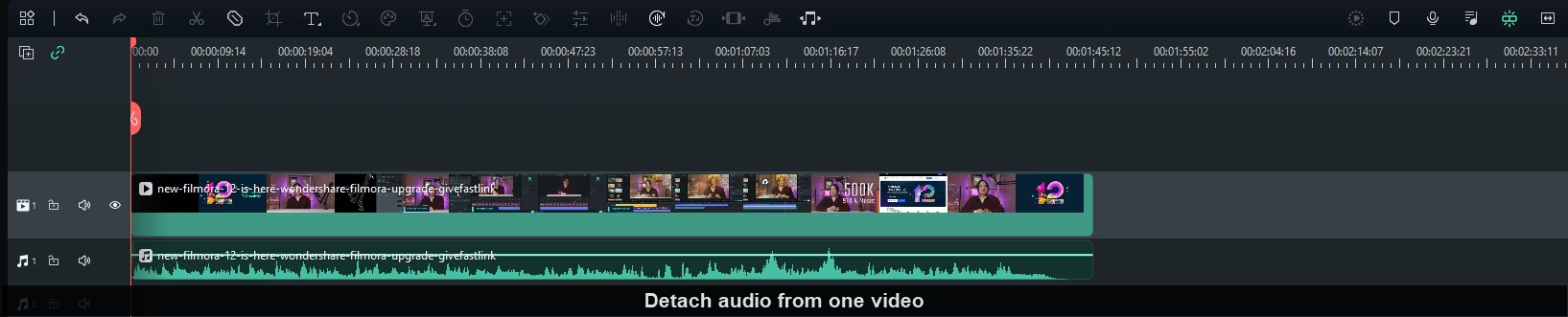
- 音声を分離
- タイムラインの動画クリップを右クリックし、「音声を分離」を選択します。この操作により、音声トラックが動画から分離され、タイムラインの別の音声トラックに配置されます。
- 音声を編集(オプション)
- Filmoraは、トリミング、フェード、音量調整など、さまざまな音声編集ツールを提供します。ユーザーは、オートノーマライゼーションやAIオーディオデノイズなどの機能を使用して、音質を向上させ、背景ノイズを除去し、音量レベルを一定に保つことができます。
- 音声をMP3としてエクスポート
- 「エクスポート」ボタンをクリックし、利用可能なフォーマットのリストから「MP3」形式を選択し、希望の品質設定を指定します。最後に「エクスポート」をクリックして、音声ファイルをMP3形式で保存します。
音質の最適化:ヒントとベストプラクティス
高品質な音声を確保する
- 高ビットレートを選択:音質を高めるために、少なくとも192 kbpsのビットレートを選択します。
- 品質の高いソースファイルを使用:元の音声ファイルが高品質であることを確認し、音質の劣化を避けます。
- 過度な圧縮を避ける:過剰な圧縮は音声を歪ませる可能性があるため、ファイルサイズと品質のバランスを見つけます。
- レベルをノーマライズ:トラック間で音量レベルを一定に保ち、洗練された仕上がりにします。
一般的な問題のトラブルシューティング
- 音が歪む:クリッピングを確認し、録音中の入力レベルを下げます。
- バックグラウンドノイズ:ノイズリダクションツールを使用して、静電気やハム音を排除します。
- 同期の問題:音声と動画のフレームレートが一致していることを確認し、適切に整列させます。
- 音声のドロップアウト:音声機器と接続が確実で正常に機能していることを確認します。
- ファイルの互換性:問題のあるファイルをMP3やWAVなどの一般的にサポートされている形式に変換します。
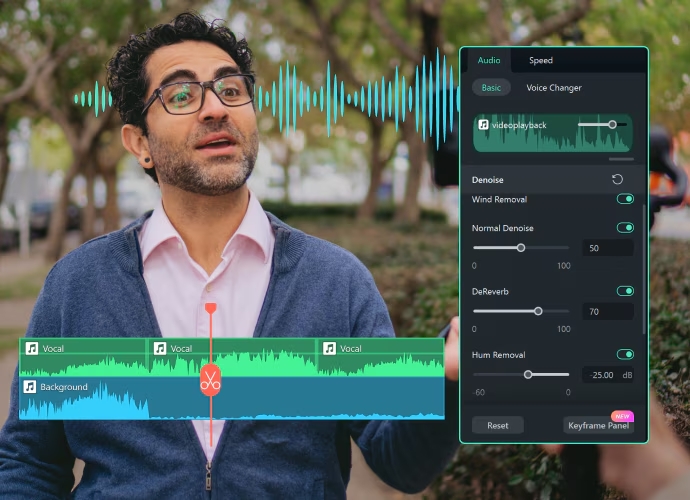
Filmoraの高度な機能で音質を向上させる
Wondershare Filmoraは、動画から音声を抽出するだけでなく、音質を向上させるための高度なツールも提供しています:
オートノーマライゼーション:Filmoraの最も便利な機能の一つがオートノーマライゼーションツールです。この機能は、トラックの音声レベルを自動的に調整し、大きなセクションを静かにし、静かなセクションを大きくして、よりバランスの取れた均一な音を実現します。
AIオーディオデノイズ:元の録音が制御された環境で行われなかった場合、バックグラウンドノイズが大きな問題になることがあります。FilmoraのAIオーディオデノイズツールは、高度な人工知能を使用して、静電気、ハム音、環境音などの不要なバックグラウンドノイズを自動的に検出して除去します。
結論:なぜWondershare FilmoraがMP3変換に最適なのか
Wondershare Filmoraは、YouTube動画をMP3に変換するのを簡単かつ効率的にし、高品質な音声を抽出するためのユーザーフレンドリーなプラットフォームを提供します。プレイリストを作成したり、コンテンツを再利用したり、オフラインで音楽を楽しんだりする場合でも、FilmoraはオートノーマライゼーションやAIオーディオデノイズなどの強力なツールで音質を向上させるシームレスなソリューションを提供します。
直感的なインターフェースと高度な機能を備えたFilmoraは、初心者と経験豊富な編集者の両方にとって優れた選択肢です。ただし、著作権法を尊重し、変換する権限のあるコンテンツを使用することを忘れないでください。
今すぐFilmoraを試して、手間のかからないMP3変換を体験し、音声プロジェクトを簡単に向上させましょう!
Related Posts
Receptor Grade IGF-1 LR3: Extended Molecular Signaling and Peptide Research
Receptor Grade IGF-1 LR3 is a modified IGF-1 analog studied for its prolonged receptor engagement, altered binding affinity, and role in growth and metabolic signaling research.

Top 10 Best Automobile Technology Companies In Dubai 2026
Uniting SIM Cards and Temporary Numbers: How Mobile Communication Became More Flexible
How SIM cards and internet telephony evolved side by side, from full-size cards to eSIM and cloud PBXs, and how flexible virtual numbers and specialized services now cover business communication needs.
Top 10 Best Robotics Companies In Japan 2026
122 Comments
Join the discussion and share your thoughts