Menguasai Ekstraksi Audio: Mengonversi Video YouTube ke MP3 dengan Wondershare Filmora

Table of Contents
Mengonversi video YouTube ke format MP3 adalah praktik umum bagi pengguna yang ingin menikmati konten audio secara offline, membuat daftar putar pribadi, atau menggunakan trek audio untuk berbagai proyek. Wondershare Filmora, perangkat lunak pengeditan video yang komprehensif, menawarkan solusi yang dapat diandalkan untuk tujuan ini. Artikel ini menjelaskan proses mengonversi video YouTube ke MP3 menggunakan Filmora, membahas pertimbangan hukum, dan menyoroti fitur tambahan yang meningkatkan pengalaman pengguna.
Memahami Format MP3: Manfaat dan Kasus Penggunaan
Format MP3, singkatan dari MPEG-1 Audio Layer III, merevolusi kompresi dan berbagi audio sejak diperkenalkan pada awal 1990-an. Panduan ini menjelaskan manfaat utamanya dan berbagai kasus penggunaan.
Manfaat Format MP3
- Kompresi Efisien: Mengurangi ukuran file secara signifikan sambil mempertahankan kualitas audio yang baik, ideal untuk perpustakaan musik besar dan berbagi yang mudah.
- Kompabilitas Tinggi: Didukung oleh hampir semua perangkat, memastikan pemutaran yang mulus di berbagai platform.
- Kualitas Audio Baik: Menyediakan suara berkualitas tinggi pada bit rate yang lebih tinggi (128 kbps hingga 320 kbps), menyeimbangkan ukuran file dan fidelitas.
- Pembagian yang Mudah: Ukuran file kecil membuat MP3 sempurna untuk distribusi online melalui email, penyimpanan cloud, dan media sosial.
- Kekuatan Streaming: Penting untuk layanan streaming musik online, memungkinkan pemutaran yang lancar bahkan pada koneksi yang lebih lambat.
Kasus Penggunaan untuk Format MP3
- Koleksi Musik Pribadi: Mengelola perpustakaan besar dengan efisien di perangkat seluler.
- Podcast dan Audiobook: Ideal untuk konten audio yang dapat diunduh dan portabel.
- Materi Pendidikan: Mendistribusikan kuliah dan modul bahasa dengan mudah.
- Produksi Media: Digunakan untuk musik latar dan pengisi suara dalam proyek multimedia.
Menavigasi Legalitas: Apa yang Perlu Anda Ketahui Sebelum Mengonversi YouTube ke MP3
Sebelum Anda mulai mengonversi video YouTube ke MP3, penting untuk memahami implikasi hukum yang terlibat. Meskipun mengunduh konten untuk penggunaan pribadi mungkin tampak tidak berbahaya, mengonversi video yang dilindungi hak cipta tanpa izin yang tepat adalah ilegal di banyak negara dan dapat melanggar syarat layanan YouTube.
Syarat layanan YouTube melarang pengunduhan konten kecuali tombol atau tautan unduh disediakan oleh platform itu sendiri. Inilah sebabnya mengapa sangat penting untuk hanya mengonversi video YouTube yang Anda miliki haknya, seperti video Anda sendiri, konten yang berada di domain publik, atau video dengan lisensi Creative Commons. Menggunakan layanan pihak ketiga untuk mengonversi materi yang dilindungi hak cipta tanpa izin dapat mengekspos Anda pada tindakan hukum.
Untuk tetap berada di sisi hukum, selalu pastikan Anda memiliki izin untuk menggunakan konten sebelum mengonversi video YouTube ke MP3, atau gunakan konten yang tersedia secara bebas untuk redistribusi.
Panduan Langkah-demi-Langkah: Cara Menggunakan Wondershare Filmora untuk Konversi MP3
Wondershare Filmora menyediakan antarmuka yang ramah pengguna dan fitur yang kuat yang membuat mengonversi video YouTube ke MP3 menjadi sederhana. Berikut adalah panduan langkah-demi-langkah tentang cara melakukan konversi:
- Impor Video YouTube
- Jalankan Filmora dan pilih opsi “Impor” untuk menambahkan video YouTube yang diinginkan ke perpustakaan media.
- Tambahkan Video ke Timeline
- Seret dan jatuhkan video yang diimpor ke timeline untuk memulai proses pengeditan.
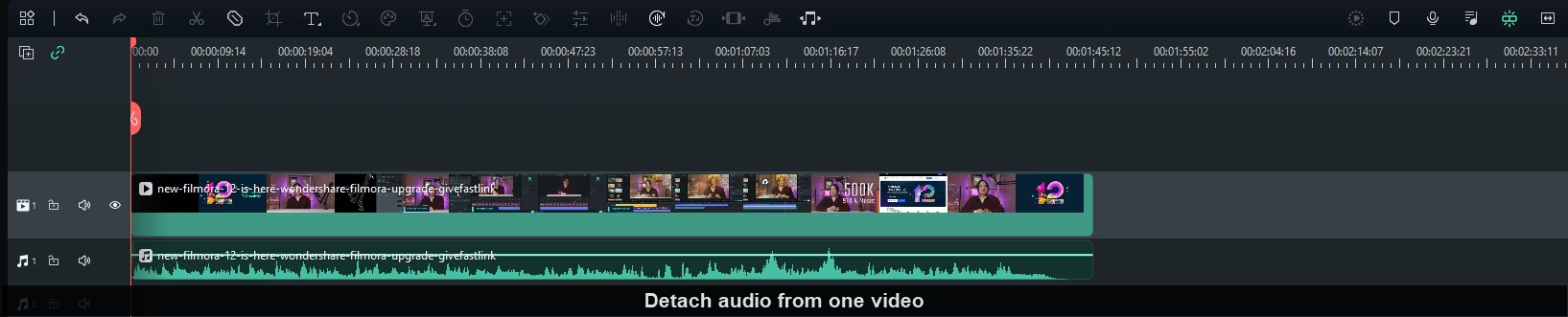
- Pisahkan Audio
- Klik kanan pada klip video di timeline dan pilih “Pisahkan Audio.” Tindakan ini memisahkan trek audio dari video, menempatkannya di trek audio terpisah di timeline.
- Edit Audio (Opsional)
- Filmora menawarkan berbagai alat pengeditan audio, seperti pemotongan, penghilangan, dan penyesuaian tingkat volume. Pengguna dapat meningkatkan kualitas audio menggunakan fitur seperti Normalisasi Otomatis dan AI Audio Denoise untuk menghilangkan kebisingan latar belakang dan mempertahankan tingkat volume yang konsisten.
- Ekspor Audio sebagai MP3
- Klik tombol “Ekspor”, pilih format “MP3” dari daftar format yang tersedia, dan tentukan pengaturan kualitas yang diinginkan. Terakhir, klik “Ekspor” untuk menyimpan file audio dalam format MP3.
Mengoptimalkan Kualitas Audio: Tips dan Praktik Terbaik
Memastikan Audio Berkualitas Tinggi
- Pilih Bit Rate Tinggi: Untuk fidelitas audio yang lebih tinggi, pilih bit rate setidaknya 192 kbps.
- Gunakan File Sumber Berkualitas: Pastikan file audio asli Anda berkualitas tinggi untuk menghindari penurunan suara.
- Hindari Kompresi Berlebihan: Kompresi yang berlebihan dapat mendistorsi audio; temukan keseimbangan antara ukuran file dan kualitas.
- Normalisasi Tingkat: Pertahankan tingkat volume yang konsisten di seluruh trek untuk hasil akhir yang halus.
Memecahkan Masalah Umum
- Suara Terdistorsi: Periksa clipping dan kurangi tingkat input selama perekaman.
- Kebisingan Latar Belakang: Gunakan alat pengurangan kebisingan untuk menghilangkan statis dan dengungan.
- Masalah Sinkronisasi: Pastikan frame rate cocok antara audio dan video untuk penyelarasan yang tepat.
- Audio Terputus: Verifikasi bahwa peralatan audio dan koneksi Anda aman dan berfungsi dengan benar.
- Kompabilitas File: Konversi file yang bermasalah ke format yang umum didukung seperti MP3 atau WAV menggunakan alat konversi.
Meningkatkan Kualitas Audio dengan Fitur Lanjutan Filmora
Wondershare Filmora tidak hanya memfasilitasi ekstraksi audio dari video tetapi juga menawarkan alat canggih untuk meningkatkan kualitas audio:
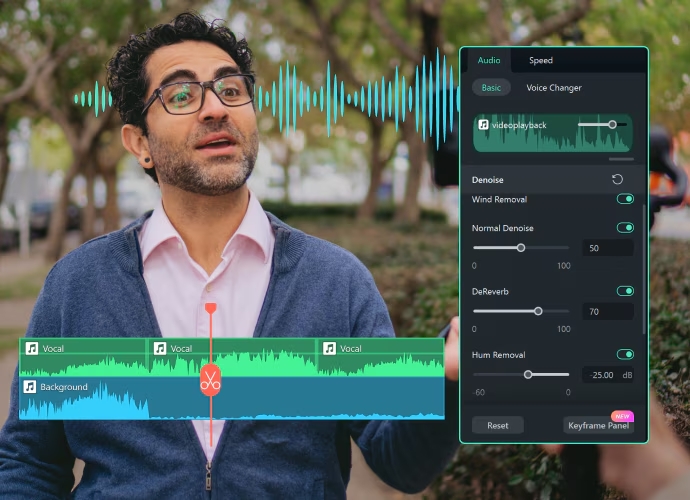
Normalisasi Otomatis: Salah satu fitur paling berguna di Filmora adalah alat Normalisasi Otomatis. Fitur ini secara otomatis menyesuaikan tingkat audio trek Anda, membuat bagian yang keras lebih tenang dan bagian yang lembut lebih keras, mencapai suara yang lebih seimbang dan seragam.
AI Audio Denoise: Kebisingan latar belakang sering kali bisa menjadi masalah besar jika rekaman asli tidak dilakukan di lingkungan yang terkontrol. Alat AI Audio Denoise Filmora menggunakan kecerdasan buatan canggih untuk secara otomatis mendeteksi dan menghilangkan kebisingan latar belakang yang tidak diinginkan, seperti statis, dengungan, atau suara lingkungan.
Pemikiran Akhir: Mengapa Wondershare Filmora Adalah Pilihan Utama Anda untuk Konversi MP3
Wondershare Filmora membuat mengonversi video YouTube ke MP3 menjadi mudah dan efisien, menawarkan platform yang ramah pengguna untuk mengekstrak audio berkualitas tinggi. Apakah Anda sedang membuat daftar putar, menggunakan kembali konten, atau hanya menikmati musik secara offline, Filmora menyediakan solusi yang mulus dengan alat yang kuat seperti Normalisasi Otomatis dan AI Audio Denoise untuk meningkatkan kualitas suara.
Dengan antarmuka yang intuitif dan fitur-fitur canggih, Filmora adalah pilihan yang sangat baik untuk pemula maupun editor berpengalaman. Ingatlah untuk menghormati hukum hak cipta dan menggunakan konten yang Anda berwenang untuk konversi.
Cobalah Filmora hari ini untuk merasakan konversi MP3 tanpa repot dan tingkatkan proyek audio Anda dengan mudah!
Related Posts

Receptor Grade IGF-1 LR3: Extended Molecular Signaling and Peptide Research
Receptor Grade IGF-1 LR3 is a modified IGF-1 analog studied for its prolonged receptor engagement, altered binding affinity, and role in growth and metabolic signaling research.

Top 10 Best Automobile Technology Companies In Dubai 2026

Uniting SIM Cards and Temporary Numbers: How Mobile Communication Became More Flexible
How SIM cards and internet telephony evolved side by side, from full-size cards to eSIM and cloud PBXs, and how flexible virtual numbers and specialized services now cover business communication needs.

Top 10 Best Robotics Companies In Japan 2026
122 Comments
Join the discussion and share your thoughts